Mac 1대
$19USD · 1회 결제
이 플랜 구매Mac용 스크린샷과 화면 녹화
창과 웹 카드, 표를 정확하게 선택합니다. macOS 15+에서는 HDR로 주석을 돋보이게 만들 수 있습니다. 캡처와 편집, 녹화는 Mac에서 처리되고 콘텐츠는 외부로 전송되지 않습니다.
HDR 주석으로 강조를 더 밝게.
HDR 예시와 사용법 보기macOS 14+ · 모든 처리가 로컬에서 실행
macOS용 CaptureX에서 캡처
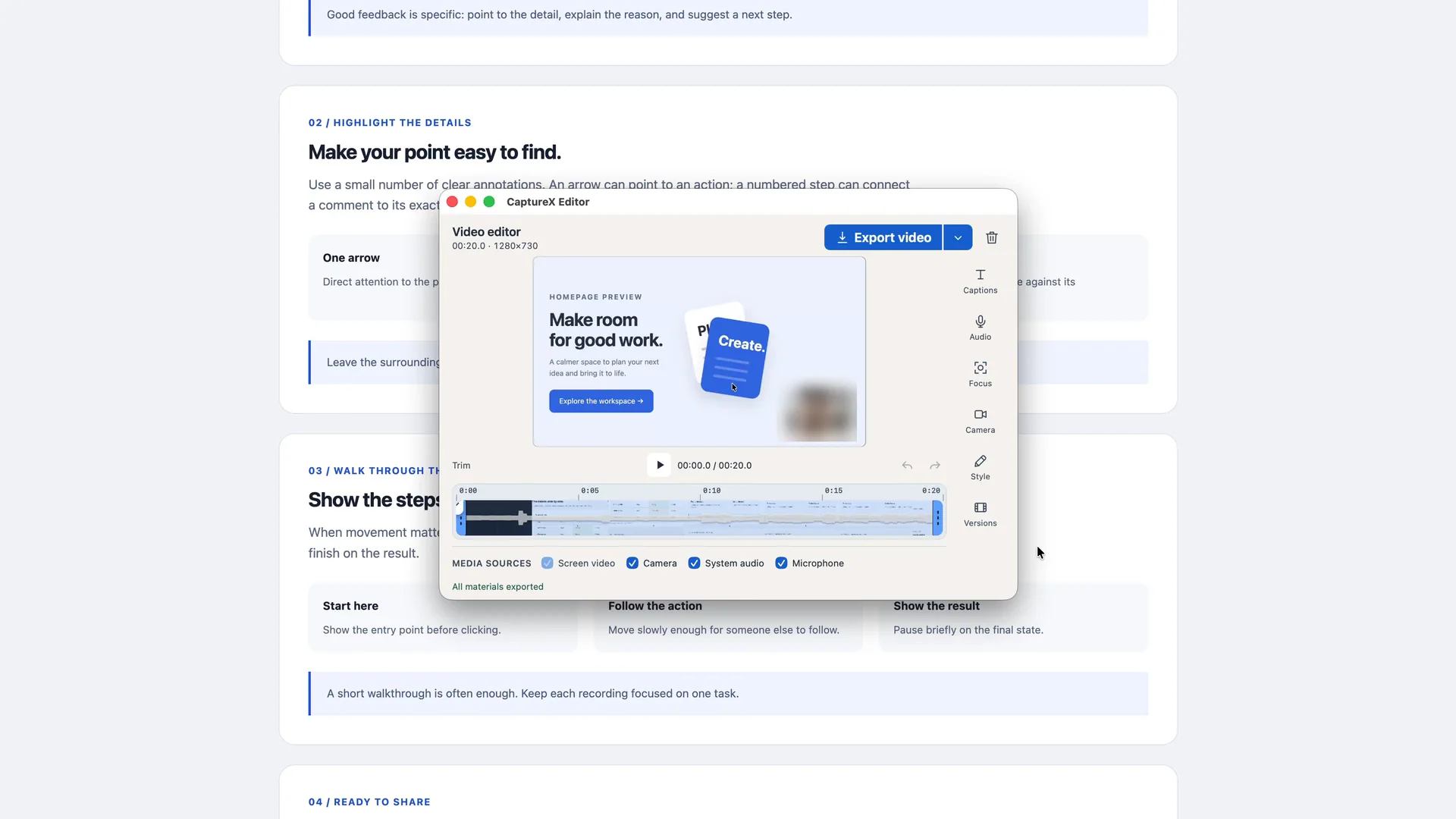
60초로 살펴보는 CaptureX: 창과 메뉴 막대, 페이지 카드, 표 셀에 붙는 선택, 같은 도구 모음에서 바로 하는 주석, 한 번의 스크롤로 이어 붙이는 긴 이미지, 일반 파일로 내보내는 화면 녹화. 영상은 앱의 실제 캡처 화면으로 만들었습니다.
창에 자동으로 붙고, 지원되는 페이지에서는 카드와 표 셀을 행과 열에 걸쳐 선택할 수 있습니다. 웹 요소 선택에는 손쉬운 사용 권한이 필요합니다.
스크린샷과 녹화, 편집, 기록은 모두 Mac에 남습니다. 화면 내용은 절대 업로드되지 않습니다.
스크린샷에도 HDR
하이라이트, 화살표, 텍스트에 최대 4×의 휘도 게인을 적용합니다. 중요한 부분을 표시하고 HDR 이미지로 저장하는 과정을 CaptureX 편집기 하나에서 끝냅니다.
HDR 편집과 요구 사항 보기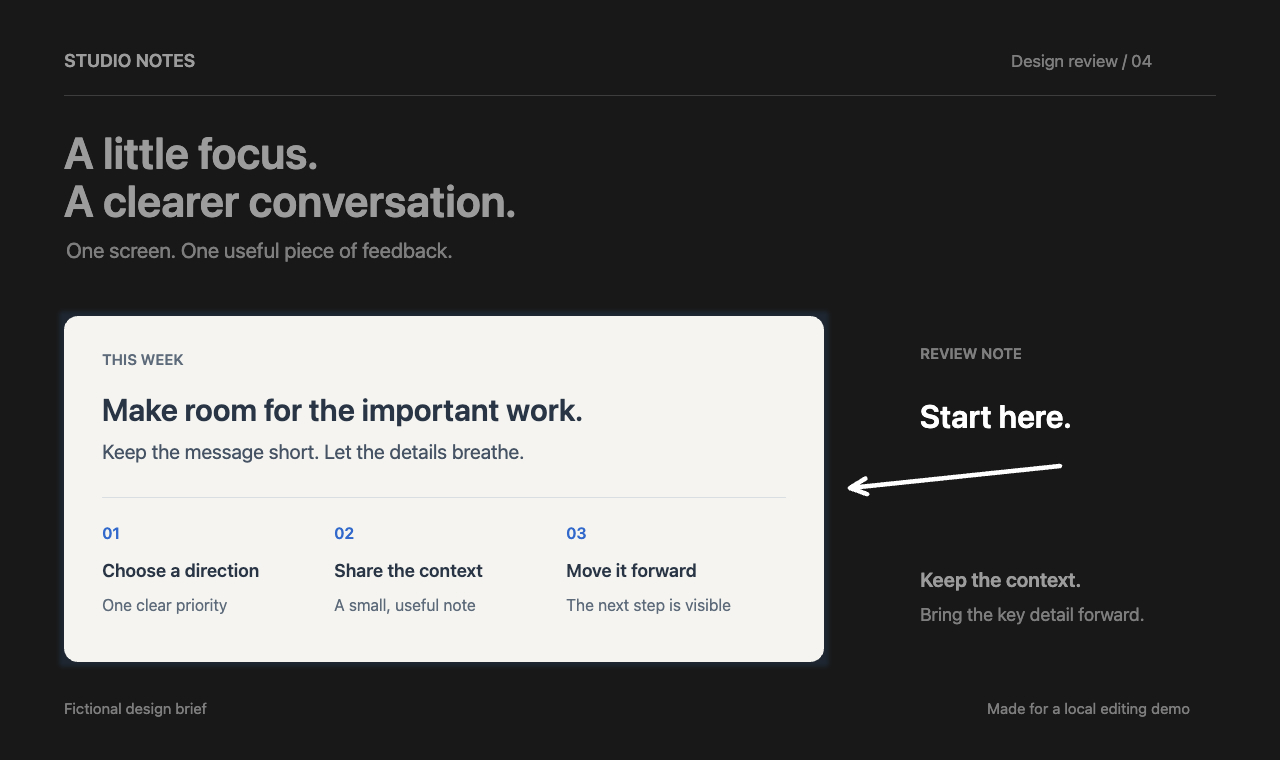
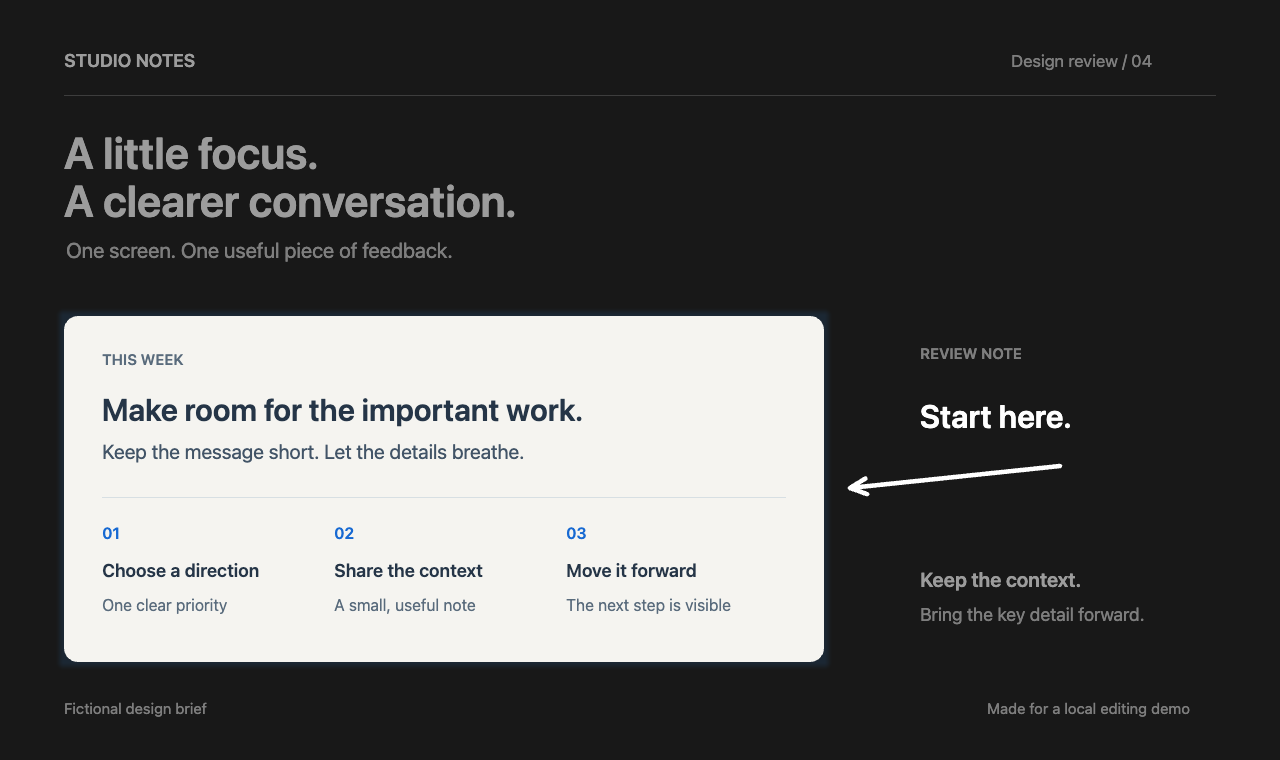
가상의 콘텐츠로 만든 출력 예시이며 CaptureX에서 편집하고 네이티브로 인코딩했습니다. 이미지 속 텍스트는 영어입니다.강조 부분의 밝기 차이를 설명하려고 밝기를 조절한 SDR 예시이며 실제 HDR 화면의 효과를 재현하지 않습니다. 가상 콘텐츠를 사용했고 이미지 속 글자는 영어입니다.
브라우저가 HDR 지원을 보고해도 화면의 실제 물리적 밝기를 검증한 것은 아닙니다. 보이는 결과는 화면의 밝기 여유, 브라우저, 받는 앱에 따라 달라집니다. 공유하기 전에 실제로 볼 앱에서 저장 이미지를 확인하세요.
CaptureX
Control + Shift + A를 누릅니다. 창을 클릭하거나, Shift를 누른 채 포인터를 움직여 클릭하면 요소 경계가 확정됩니다. 마우스 버튼을 계속 누르고 있을 필요가 없습니다.
화살표나 메모를 추가합니다. macOS 15+에서는 HDR을 켜서 주석 밝기를 조절하거나, 녹화로 전환해 진행 과정을 보여줄 수 있습니다.
결과를 공유합니다. 필요할 때 언제든 기록에서 다시 열 수 있습니다.
간단한 소유
확인된 이메일에 연결되는 CaptureX 버전 1 영구 라이선스입니다. 동시 활성화 대수는 1, 2, 5, 10대 중에서 선택할 수 있습니다.
14일 환불 보장 · Paddle 보안 결제
FAQ
CaptureX는 macOS 14 이상을 대상으로 합니다. 버전 1은 Windows 지원을 보장하지 않습니다.
아닙니다. 모든 플랜은 1회 결제입니다. 1대는 $19, 2대는 $29, 5대는 $69, 10대는 $99입니다. 향후 메이저 버전은 별도로 구매해야 할 수 있습니다.
아닙니다. 화면, 카메라, 오디오, 이벤트 내용과 파일 경로는 Mac에 남고, 캡처 기능은 네트워크 연결 없이도 동작합니다. 웹사이트 결제는 개인정보 처리방침에 설명된 제한적인 정보만 처리합니다.
사용자가 확인할 수 있는 세 가지 경우에만 연결합니다. 웹사이트 결제, 라이선스 활성화 또는 복구, 직접 실행하는 업데이트 확인입니다. 이 요청에는 스크린샷, 녹화, OCR 텍스트, 파일 경로가 포함되지 않습니다. 활성화 후에는 라이선스를 오프라인으로 검증하므로 서버에 연결되지 않아도 캡처가 중단되지 않습니다.
구매는 Paddle이 처리하며 14일 환불 절차가 마련되어 있습니다. 적용되는 포기할 수 없는 법적 권리도 그대로 유지됩니다.