CaptureX · macOS 14+
기능과 사용법
CaptureX의 캡처, 녹화, 편집과 전달 기능을 모두 확인하세요. 실제 출력 예시, 구체적인 단계, 시스템 요구 사항, 권한과 복구 방법을 제공합니다.
스크린샷에도 HDR
강조는 더 밝게. 디테일은 그대로.
하이라이트, 화살표, 텍스트에 최대 4×의 휘도 게인을 적용합니다. 중요한 부분을 표시하고 HDR 이미지로 저장하는 과정을 CaptureX 편집기 하나에서 끝냅니다.
- 스크린샷 후 HDR 켜기
- 주석을 그리고 밝기 조정
- HDR을 유지한 채 내보내기
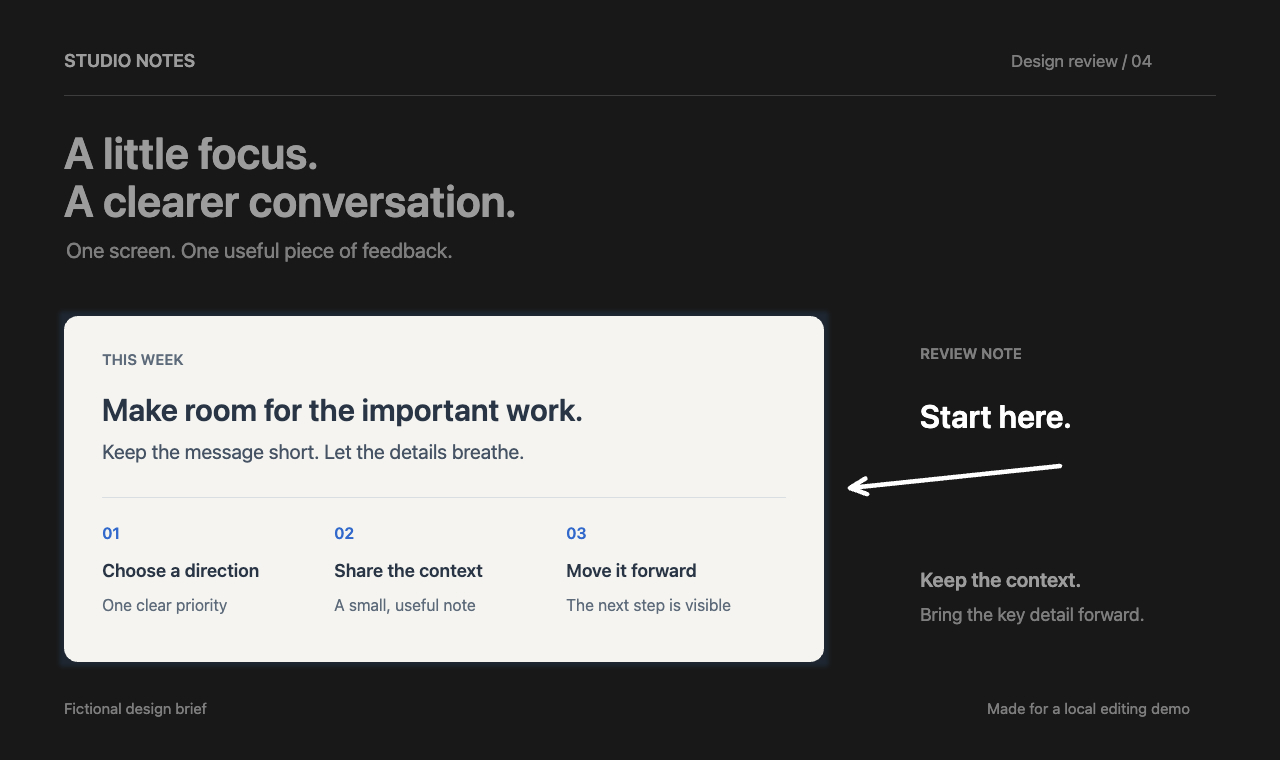
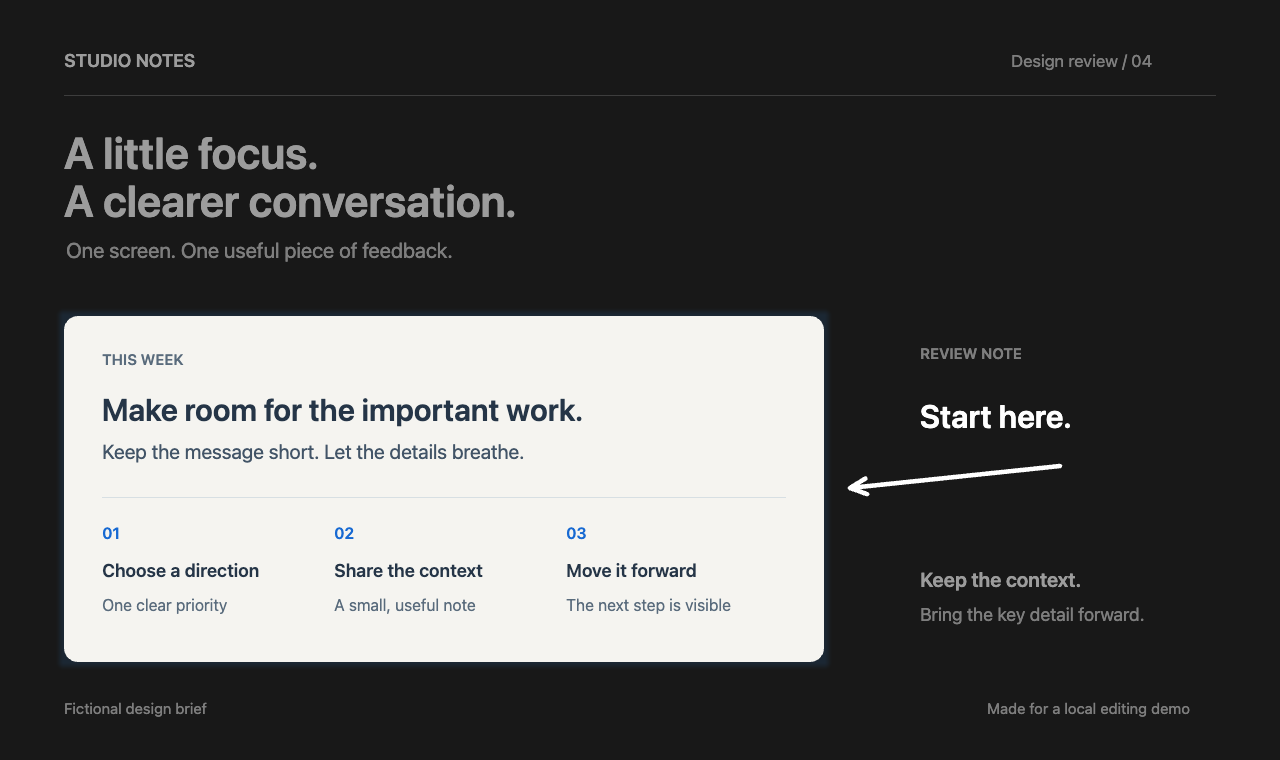
가상의 콘텐츠로 만든 출력 예시이며 CaptureX에서 편집하고 네이티브로 인코딩했습니다. 이미지 속 텍스트는 영어입니다.강조 부분의 밝기 차이를 설명하려고 밝기를 조절한 SDR 예시이며 실제 HDR 화면의 효과를 재현하지 않습니다. 가상 콘텐츠를 사용했고 이미지 속 글자는 영어입니다.
브라우저가 HDR 지원을 보고해도 화면의 실제 물리적 밝기를 검증한 것은 아닙니다. 보이는 결과는 화면의 밝기 여유, 브라우저, 받는 앱에 따라 달라집니다. 공유하기 전에 실제로 볼 앱에서 저장 이미지를 확인하세요.
- 편집 및 저장
- macOS 15+가 필요합니다. HDR 주석은 기본적으로 HEIC로 저장되며, PNG(16비트 PQ)와 JPEG(게인 맵)도 HDR을 유지합니다.
- 실시간 HDR 미리보기
- macOS 26+, HDR 화면, WebGPU HDR 지원이 필요합니다. 다른 환경에서는 SDR로 미리 보며, macOS 15+에서는 HDR로 저장할 수 있습니다.
- 일상 복사
- 복사, 고정, 드래그 출력은 SDR을 사용합니다. 추가 밝기를 남기려면 HDR 이미지로 내보내야 합니다. 원본은 변경되지 않습니다.
자세한 기능 가이드
- Mac 스크롤 캡처: 사용 방법과 제한
수동 또는 자동 스크롤로 긴 페이지를 캡처합니다. CaptureX의 영역 선택, 실시간 미리보기, 일시 중지와 복구, 검증된 이미지 저장 방법을 확인하세요.
- Mac 로컬 OCR과 스크린샷 번역
Mac에서 스크린샷 텍스트를 추출하고 확인하여 복사합니다. 설치된 시스템 언어 팩으로 중국어, 영어, 일본어, 프랑스어, 스페인어로 로컬 번역하세요.
- Mac 화면 녹화: 시스템 소리, 마이크와 카메라
시스템 소리, 마이크와 카메라로 Mac 창이나 영역을 녹화합니다. 일시 중지, 재촬영, 로컬 편집과 내보내기 중 원본 트랙을 유지합니다.
- Mac HDR 주석, 미리보기와 저장 형식
스크린샷에 HDR 강조, 텍스트, 화살표를 추가하세요. 실제 출력과 HEIC, 16비트 PQ PNG, Adaptive HDR JPEG, SDR 복사 및 복구 조건을 확인합니다.
스크린샷과 인식
| 기능 | 사용 방법 | 알아두기 |
|---|---|---|
| 스마트 선택: 윈도우와 영역 | 단축키를 누르고 윈도우를 가리키면 테두리에 맞춰집니다. 그대로 클릭하거나 자유 영역을 드래그합니다.⌃ ⇧ A | Enter로 다시 확인할 필요가 없습니다. 첫 편집 전에 경계를 조정할 수 있습니다. |
| 이전 영역 다시 캡처 | 단축키를 누르면 마지막으로 선택한 영역을 다시 캡처합니다.⌃ ⇧ G | 디스플레이 또는 배율이 바뀌면 다시 선택해야 합니다. |
| 스마트 선택: 웹과 표 | Shift를 누른 채 다른 요소로 이동한 뒤 클릭하거나 Enter를 누릅니다. 마우스 버튼을 계속 누를 필요가 없습니다. 여러 행과 열, 병합된 셀까지 선택할 수 있습니다. | 메인 패널 → 더 보기 → 요소 선택을 켜고 손쉬운 사용 권한을 허용합니다. 페이지 지원이 필요합니다. 시작 요소와 현재 요소를 감싸며 지나온 요소는 누적되지 않습니다. 인식되지 않으면 자유 선택을 사용합니다. |
| 정확한 크기 | 너비 × 높이 배지를 클릭해 크기를 입력합니다. 설정에서 px/pt를 선택합니다. | 자주 쓰는 크기를 고르거나 최근 크기를 다시 사용할 수 있습니다. |
| 스크롤 캡처 | 영역 선택 → 스크롤 캡처 → 직접 스크롤하거나 자동 스크롤 시작 → 완료. | 실시간 미리보기를 확인합니다. 이미지 대조가 불확실하거나 대상이 가려지면 캡처가 일시 정지됩니다.자세한 기능 가이드 |
| 주석과 색상 | 도구 모음에서 화살표, 텍스트, 도형, 모자이크, 거리 측정을 바로 선택합니다. 배경과 그림자는 회전 옆에서 조정합니다. | 주석을 바로 선택해 옮길 수 있고, 실행 취소와 다시 실행, Delete로 삭제할 수 있습니다. 원본은 그대로 유지됩니다. |
| OCR과 번역 | 캡처 후 OCR을 선택합니다. 번역할 언어를 고른 뒤 원문이나 번역문을 복사합니다. | 이미지에 주석을 달거나 변형하기 전에 사용할 수 있습니다. 번역은 macOS 15+와 설치된 시스템 언어 팩이 필요합니다. 번역 대상은 중국어, 영어, 일본어, 프랑스어, 스페인어입니다.자세한 기능 가이드 |
| QR 코드 | 캡처 후 인식된 QR 결과를 클릭해 링크를 엽니다. | QR 인식은 로컬에서 처리하며 링크는 자동으로 열리지 않습니다. |
| HDR 주석 편집 | 도구 모음에서 HDR을 켠 뒤 하이라이트, 텍스트, Tag, 화살표 등을 추가합니다. 도구 옵션에서 밝기를 최대 4×까지 조정합니다. | macOS 15+가 필요합니다. 실시간 미리보기는 macOS 26+와 WebGPU HDR을 지원하는 디스플레이 환경이 필요하고, 그렇지 않으면 SDR로 표시됩니다. 실제 밝기는 화면의 밝기 여유에 따라 달라집니다.자세한 기능 가이드 |
| HDR을 유지하는 저장 형식 | 내보내기에서 HEIC, PNG, JPEG 중 선택합니다. HDR 주석이 있으면 기본은 HEIC이며, PNG는 16비트 PQ, JPEG는 Adaptive HDR을 사용합니다. | 세 가지 HDR 형식 모두 macOS 15+가 필요하고 표시 결과는 받는 앱에 따라 다릅니다. 이미지 전체 복사, 고정, 드래그 출력은 SDR입니다. 저장에 실패해도 편집 내용은 유지되며 HDR이 알림 없이 사라지지 않습니다.자세한 기능 가이드 |
- 스마트 선택: 윈도우와 영역
- 단축키를 누르고 윈도우를 가리키면 테두리에 맞춰집니다. 그대로 클릭하거나 자유 영역을 드래그합니다.⌃ ⇧ A
- 알아두기: Enter로 다시 확인할 필요가 없습니다. 첫 편집 전에 경계를 조정할 수 있습니다.
- 스마트 선택: 웹과 표
- Shift를 누른 채 다른 요소로 이동한 뒤 클릭하거나 Enter를 누릅니다. 마우스 버튼을 계속 누를 필요가 없습니다. 여러 행과 열, 병합된 셀까지 선택할 수 있습니다.
- 알아두기: 메인 패널 → 더 보기 → 요소 선택을 켜고 손쉬운 사용 권한을 허용합니다. 페이지 지원이 필요합니다. 시작 요소와 현재 요소를 감싸며 지나온 요소는 누적되지 않습니다. 인식되지 않으면 자유 선택을 사용합니다.
- 스크롤 캡처
- 영역 선택 → 스크롤 캡처 → 직접 스크롤하거나 자동 스크롤 시작 → 완료.
- 알아두기: 실시간 미리보기를 확인합니다. 이미지 대조가 불확실하거나 대상이 가려지면 캡처가 일시 정지됩니다.자세한 기능 가이드
- 주석과 색상
- 도구 모음에서 화살표, 텍스트, 도형, 모자이크, 거리 측정을 바로 선택합니다. 배경과 그림자는 회전 옆에서 조정합니다.
- 알아두기: 주석을 바로 선택해 옮길 수 있고, 실행 취소와 다시 실행, Delete로 삭제할 수 있습니다. 원본은 그대로 유지됩니다.
- OCR과 번역
- 캡처 후 OCR을 선택합니다. 번역할 언어를 고른 뒤 원문이나 번역문을 복사합니다.
- 알아두기: 이미지에 주석을 달거나 변형하기 전에 사용할 수 있습니다. 번역은 macOS 15+와 설치된 시스템 언어 팩이 필요합니다. 번역 대상은 중국어, 영어, 일본어, 프랑스어, 스페인어입니다.자세한 기능 가이드
- HDR 주석 편집
- 도구 모음에서 HDR을 켠 뒤 하이라이트, 텍스트, Tag, 화살표 등을 추가합니다. 도구 옵션에서 밝기를 최대 4×까지 조정합니다.
- 알아두기: macOS 15+가 필요합니다. 실시간 미리보기는 macOS 26+와 WebGPU HDR을 지원하는 디스플레이 환경이 필요하고, 그렇지 않으면 SDR로 표시됩니다. 실제 밝기는 화면의 밝기 여유에 따라 달라집니다.자세한 기능 가이드
- HDR을 유지하는 저장 형식
- 내보내기에서 HEIC, PNG, JPEG 중 선택합니다. HDR 주석이 있으면 기본은 HEIC이며, PNG는 16비트 PQ, JPEG는 Adaptive HDR을 사용합니다.
- 알아두기: 세 가지 HDR 형식 모두 macOS 15+가 필요하고 표시 결과는 받는 앱에 따라 다릅니다. 이미지 전체 복사, 고정, 드래그 출력은 SDR입니다. 저장에 실패해도 편집 내용은 유지되며 HDR이 알림 없이 사라지지 않습니다.자세한 기능 가이드
화면 녹화
| 기능 | 사용 방법 | 알아두기 |
|---|---|---|
| 윈도우와 영역 화면 녹화 | 선택 영역을 녹화로 전환하고 녹화 시작을 클릭하거나, 메인 패널에서 녹화로 들어갑니다. | 시작 전에 범위와 크기를 조정할 수 있습니다.자세한 기능 가이드 |
| 오디오와 카메라 | 녹화 설정에서 시스템 오디오, 마이크, 카메라를 선택합니다. 레벨과 미리보기를 확인합니다. | 녹화 전에 권한, 기기, 저장 공간을 확인합니다. 이름이 있는 프리셋을 최대 16개까지 저장합니다. |
| 일시 정지, 재개, 다시 녹화 | 컨트롤 바에서 일시 정지하거나 재개합니다. 더 보기에서 좋은 구간을 표시하거나 그 구간을 다시 녹화합니다. | 다시 녹화해도 원본 구간은 유지되며, 녹화를 멈춘 뒤 편집기에서 되돌릴 수 있습니다. |
| 커서와 카메라 모양 | 녹화 설정에서 커서 스타일, 클릭 효과, 카메라 좌우 반전과 위치를 선택합니다. | 편집 가능한 커서는 녹화 후에도 바꿀 수 있습니다. 실제 커서 모드에서는 커서가 원본 영상에 함께 기록됩니다. |
| 중단된 녹화 복구 | 기기 경고에 따라 조치한 뒤, 중단 후 메인 패널에서 복구 센터를 엽니다. | 완료된 소스 구간은 보존됩니다. 복구는 다시 시도할 수 있습니다. |
| 단축키 배지 | 녹화 설정에서 단축키 배지 기록을 켜면 선택 영역 아래에 단축키가 표시됩니다. | 입력 모니터링 권한이 필요합니다. 일반·보안 입력은 제외하며 녹화 후에도 조정하거나 끌 수 있습니다. |
- 윈도우와 영역 화면 녹화
- 선택 영역을 녹화로 전환하고 녹화 시작을 클릭하거나, 메인 패널에서 녹화로 들어갑니다.
- 알아두기: 시작 전에 범위와 크기를 조정할 수 있습니다.자세한 기능 가이드
- 오디오와 카메라
- 녹화 설정에서 시스템 오디오, 마이크, 카메라를 선택합니다. 레벨과 미리보기를 확인합니다.
- 알아두기: 녹화 전에 권한, 기기, 저장 공간을 확인합니다. 이름이 있는 프리셋을 최대 16개까지 저장합니다.
- 일시 정지, 재개, 다시 녹화
- 컨트롤 바에서 일시 정지하거나 재개합니다. 더 보기에서 좋은 구간을 표시하거나 그 구간을 다시 녹화합니다.
- 알아두기: 다시 녹화해도 원본 구간은 유지되며, 녹화를 멈춘 뒤 편집기에서 되돌릴 수 있습니다.
- 커서와 카메라 모양
- 녹화 설정에서 커서 스타일, 클릭 효과, 카메라 좌우 반전과 위치를 선택합니다.
- 알아두기: 편집 가능한 커서는 녹화 후에도 바꿀 수 있습니다. 실제 커서 모드에서는 커서가 원본 영상에 함께 기록됩니다.
- 단축키 배지
- 녹화 설정에서 단축키 배지 기록을 켜면 선택 영역 아래에 단축키가 표시됩니다.
- 알아두기: 입력 모니터링 권한이 필요합니다. 일반·보안 입력은 제외하며 녹화 후에도 조정하거나 끌 수 있습니다.
동영상 편집
| 기능 | 사용 방법 | 알아두기 |
|---|---|---|
| 자르기와 트랙 선택 | 녹화를 멈춘 뒤 동영상 편집기에서 잘라내고, 남길 오디오와 카메라 트랙을 선택합니다. | 미리보기와 내보내기는 같은 편집 결과를 사용하며 원본 소재는 변경되지 않습니다. |
| 선명한 내레이션 | 내레이션 오디오 → 선명한 내레이션에서 강도를 조정하고 원음과 비교합니다. | 별도의 마이크 트랙이 필요합니다. 기기에서 처리하며 취소하거나 원음으로 되돌릴 수 있습니다. |
| 자동 포커스 | 클릭을 기준으로 확대 장면을 생성한 뒤 위치, 시간, 배율을 조정합니다. | 클릭 기록이 필요합니다. 언제든지 끄거나 실행 취소하거나 다시 생성할 수 있습니다. |
| 자막 | 자막 언어와 오디오 소스를 선택해 자막을 생성하고 문장을 다듬은 뒤, 영상에 굽거나 SRT로 내보냅니다. | 기기 내 오프라인 인식과 권한이 필요합니다. 최대 2시간, 2,048문장까지 지원합니다. 자막은 중국어 또는 영어만 지원합니다. |
| 출력 버전과 구도 | 출력 버전에서 가로형이나 세로형을 추가합니다. 카메라 구도에서 작은 창, 화면 분할, 화면만 중에서 선택합니다. | 출력 버전은 최대 8개이며 버전마다 자막과 카메라 배치를 따로 설정합니다. |
| 마우스 추적 | 자동 초점에서 마우스 추적을 켜고 배율과 시간을 조정합니다. 끄면 고정 구도를 유지합니다. | 저장된 클릭과 경로가 필요합니다. 원본 비디오를 바꾸지 않고 실행 취소, 다시 실행, 재생성할 수 있습니다. |
- 자르기와 트랙 선택
- 녹화를 멈춘 뒤 동영상 편집기에서 잘라내고, 남길 오디오와 카메라 트랙을 선택합니다.
- 알아두기: 미리보기와 내보내기는 같은 편집 결과를 사용하며 원본 소재는 변경되지 않습니다.
- 선명한 내레이션
- 내레이션 오디오 → 선명한 내레이션에서 강도를 조정하고 원음과 비교합니다.
- 알아두기: 별도의 마이크 트랙이 필요합니다. 기기에서 처리하며 취소하거나 원음으로 되돌릴 수 있습니다.
- 자막
- 자막 언어와 오디오 소스를 선택해 자막을 생성하고 문장을 다듬은 뒤, 영상에 굽거나 SRT로 내보냅니다.
- 알아두기: 기기 내 오프라인 인식과 권한이 필요합니다. 최대 2시간, 2,048문장까지 지원합니다. 자막은 중국어 또는 영어만 지원합니다.
- 출력 버전과 구도
- 출력 버전에서 가로형이나 세로형을 추가합니다. 카메라 구도에서 작은 창, 화면 분할, 화면만 중에서 선택합니다.
- 알아두기: 출력 버전은 최대 8개이며 버전마다 자막과 카메라 배치를 따로 설정합니다.
- 마우스 추적
- 자동 초점에서 마우스 추적을 켜고 배율과 시간을 조정합니다. 끄면 고정 구도를 유지합니다.
- 알아두기: 저장된 클릭과 경로가 필요합니다. 원본 비디오를 바꾸지 않고 실행 취소, 다시 실행, 재생성할 수 있습니다.
내보내기와 다시 보기
| 기능 | 사용 방법 | 알아두기 |
|---|---|---|
| 복사, 내보내기, 고정 | 복사를 클릭하거나 ⌘Enter를 눌러 이미지 전체를 복사합니다. 내보내기 화살표 메뉴에서 PNG/JPEG/HEIC를 바로 고르거나 도구 모음에서 고정합니다. | 복사는 SDR을 사용하고 HEIC는 macOS 15+가 필요합니다. 성공하면 편집기가 닫히고, 실패하거나 취소하면 편집 내용이 유지됩니다. |
| 동영상, GIF, 원본 소재 | 동영상 내보내기를 클릭하거나 옆의 화살표 메뉴에서 GIF 또는 모든 소재를 선택합니다. | GIF는 최대 15초입니다. 모든 소재는 일반 폴더로 내보냅니다. |
| 기록과 다시 편집 | 기록을 열어 복사하거나 다시 편집합니다. 더 보기에서 항목 이름을 바꿉니다. | 스크린샷을 다시 편집하면 새 결과가 만들어지고, 화면 녹화는 기존 프로젝트를 다시 엽니다. |
| 단축키와 설정 | 설정 → 단축키에서 키를 바꿉니다. Escape는 메뉴를 닫거나 한 단계씩 취소합니다. | 고급 설정은 필요할 때만 사용합니다. 일상적인 캡처에는 별도 설정이 필요하지 않습니다. |
| 이미지와 비디오 드래그 | 캡처 도구 모음의 복사 또는 드래그 버튼이나 기록의 완성된 썸네일을 다른 앱으로 드래그합니다. | 캡처 드래그는 검증된 SDR PNG입니다. 렌더링까지 누르고 있다가 전달하며, 일찍 놓거나 Escape로 취소합니다. 대상 앱은 로컬 파일을 지원해야 합니다. |
| Quick Look과 최근 항목 | 기록 썸네일을 클릭하거나 포커스 후 Space를 누릅니다. 메뉴 막대의 최근 항목에서도 미리 볼 수 있습니다. | Escape나 Space로 닫습니다. 최근 항목은 사용 가능한 최대 5개 출력이며 없는 파일을 다른 항목으로 바꾸지 않습니다. |
| Finder 태그와 주석 | 기록 → 더 보기 → Finder 태그와 주석에서 편집하고 최근 항목에서 완성 출력을 Finder에 표시합니다. | 출력 메타데이터만 바꾸며 미디어와 원본 트랙은 유지합니다. 확장 속성과 쓰기를 지원하는 저장소가 필요합니다. |
| macOS 단축어 | 설정 → 단축키 → Shortcuts / URL Scheme의 capturex:// 동작을 macOS 단축어의 URL 열기에 복사합니다. | 캡처, 녹화, 기록, 최근 이미지를 여는 6개 로컬 동작입니다. 녹화는 시작이 필요하며 결과 콜백 없는 URL scheme 연동입니다. |
- 복사, 내보내기, 고정
- 복사를 클릭하거나 ⌘Enter를 눌러 이미지 전체를 복사합니다. 내보내기 화살표 메뉴에서 PNG/JPEG/HEIC를 바로 고르거나 도구 모음에서 고정합니다.
- 알아두기: 복사는 SDR을 사용하고 HEIC는 macOS 15+가 필요합니다. 성공하면 편집기가 닫히고, 실패하거나 취소하면 편집 내용이 유지됩니다.
- 동영상, GIF, 원본 소재
- 동영상 내보내기를 클릭하거나 옆의 화살표 메뉴에서 GIF 또는 모든 소재를 선택합니다.
- 알아두기: GIF는 최대 15초입니다. 모든 소재는 일반 폴더로 내보냅니다.
- 기록과 다시 편집
- 기록을 열어 복사하거나 다시 편집합니다. 더 보기에서 항목 이름을 바꿉니다.
- 알아두기: 스크린샷을 다시 편집하면 새 결과가 만들어지고, 화면 녹화는 기존 프로젝트를 다시 엽니다.
- 단축키와 설정
- 설정 → 단축키에서 키를 바꿉니다. Escape는 메뉴를 닫거나 한 단계씩 취소합니다.
- 알아두기: 고급 설정은 필요할 때만 사용합니다. 일상적인 캡처에는 별도 설정이 필요하지 않습니다.
- 이미지와 비디오 드래그
- 캡처 도구 모음의 복사 또는 드래그 버튼이나 기록의 완성된 썸네일을 다른 앱으로 드래그합니다.
- 알아두기: 캡처 드래그는 검증된 SDR PNG입니다. 렌더링까지 누르고 있다가 전달하며, 일찍 놓거나 Escape로 취소합니다. 대상 앱은 로컬 파일을 지원해야 합니다.
- Quick Look과 최근 항목
- 기록 썸네일을 클릭하거나 포커스 후 Space를 누릅니다. 메뉴 막대의 최근 항목에서도 미리 볼 수 있습니다.
- 알아두기: Escape나 Space로 닫습니다. 최근 항목은 사용 가능한 최대 5개 출력이며 없는 파일을 다른 항목으로 바꾸지 않습니다.
- Finder 태그와 주석
- 기록 → 더 보기 → Finder 태그와 주석에서 편집하고 최근 항목에서 완성 출력을 Finder에 표시합니다.
- 알아두기: 출력 메타데이터만 바꾸며 미디어와 원본 트랙은 유지합니다. 확장 속성과 쓰기를 지원하는 저장소가 필요합니다.
- macOS 단축어
- 설정 → 단축키 → Shortcuts / URL Scheme의 capturex:// 동작을 macOS 단축어의 URL 열기에 복사합니다.
- 알아두기: 캡처, 녹화, 기록, 최근 이미지를 여는 6개 로컬 동작입니다. 녹화는 시작이 필요하며 결과 콜백 없는 URL scheme 연동입니다.
캡처, 편집, 기록은 Mac에서 처리합니다. 네트워크는 구매와 라이선스 관련 작업, 직접 시작한 업데이트 확인에만 사용하며 미디어, 인식된 텍스트, 파일 경로는 전송하지 않습니다.