CaptureX · macOS 14+
Mac 스크롤 캡처: 사용 방법과 제한
수동 또는 자동 스크롤로 긴 페이지를 캡처합니다. CaptureX의 영역 선택, 실시간 미리보기, 일시 중지와 복구, 검증된 이미지 저장 방법을 확인하세요.
사용 방법
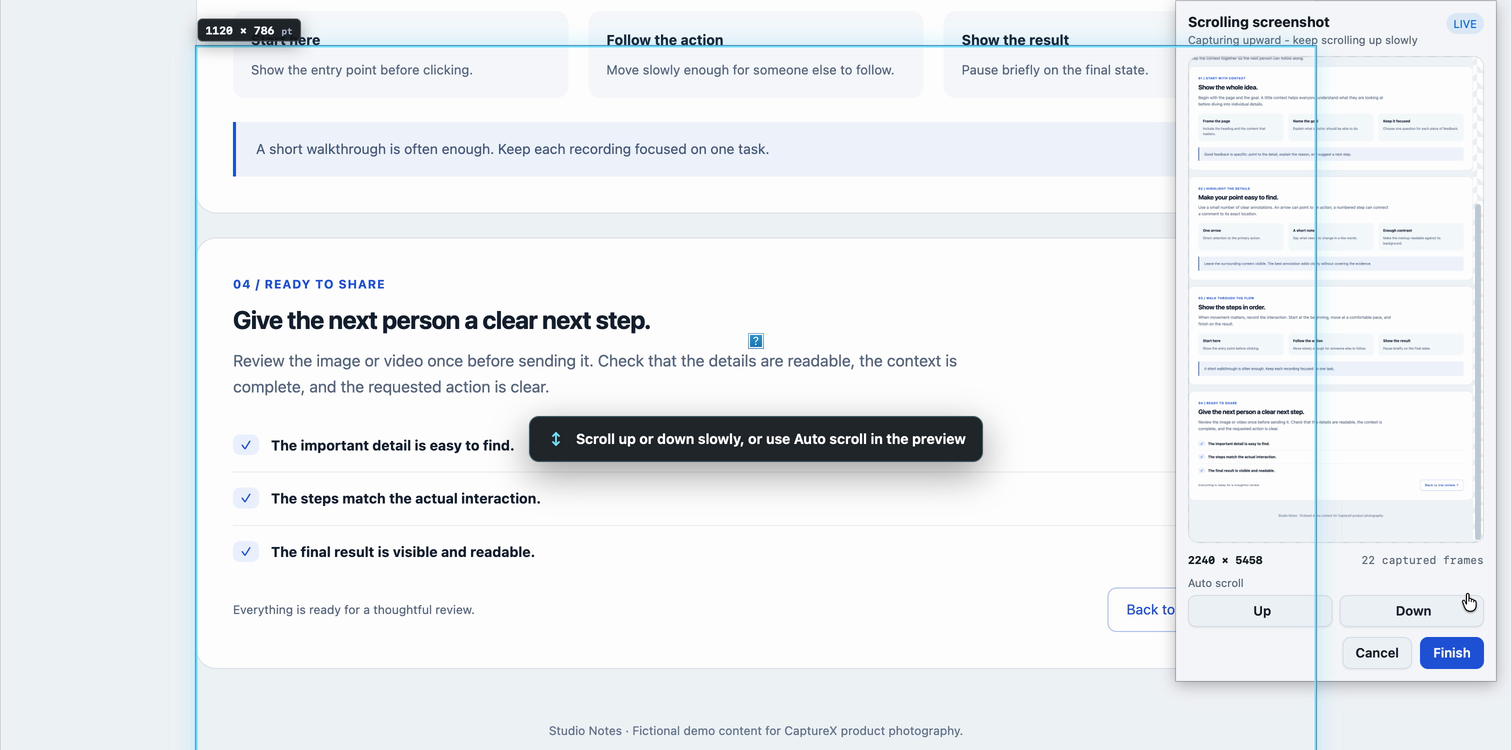
- Control + Shift + A로 스크롤할 콘텐츠를 선택하고 대상 창을 표시한 상태에서 도구 모음의 스크롤 캡처를 선택합니다.
- 위아래로 직접 스크롤하거나 자동 스크롤을 시작합니다. 자동 모드에서는 제어 막대에 가리지 않은 선택 영역 안에 포인터를 둡니다.
- 옆에서 늘어나는 미리보기를 확인합니다. 같은 세션에서 방향을 바꿔도 이미 캡처한 내용이 중복으로 추가되지 않습니다.
- 완료를 선택하여 합쳐진 이미지를 편집기에서 확인합니다. 필요하면 주석을 추가한 뒤 직접 복사하거나 저장합니다.
시스템, 권한 및 개인정보
macOS 14+와 화면 기록 권한이 필요합니다. 자동 스크롤은 손쉬운 사용 권한도 필요하며, 권한이 없어도 수동 스크롤은 가능합니다.
캡처와 연결은 Mac에서 처리하며 원본 스크린샷을 유지합니다. 페이지 내용, 인식 텍스트, 파일 경로를 업로드하지 않습니다.
제한, 취소 및 복구
일치가 불확실하면 의심스러운 프레임을 추가하지 않고 일시 중지합니다. 페이지를 멈추고 명확한 윤곽이 보이는 곳으로 돌아와 미리보기를 확인하세요. 반복 무늬, 애니메이션, 큰 레이아웃 변화는 연결을 방해할 수 있습니다.
포인터가 영역을 벗어나거나 다른 창이 대상을 가리면 자동 스크롤이 멈추고 돌아오면 계속됩니다. 취소하면 출력을 확정하지 않고 종료합니다. 페이지가 바뀌면 새 영역으로 다시 시작하세요.
저장 및 공유
완료는 편집할 이미지만 만들며 자동 저장하지 않습니다. 복사는 현재 SDR 렌더링을 사용하고 내보내기에서는 지원 이미지 형식을 선택할 수 있습니다.
공유 전 전체 높이를 확인하세요. 출력 실패나 취소 시에도 편집기를 유지하여 다시 시도할 수 있으며 원본은 보존됩니다.
관련 가이드와 업데이트
macOS 14+ · 모든 처리가 로컬에서 실행