CaptureX · macOS 14+
Mac のスクロール撮影:操作と制限
手動・自動スクロールで長いページを撮影。CaptureX の範囲選択、ライブプレビュー、一時停止と復元、長い画像の保存方法を紹介します。
使い方
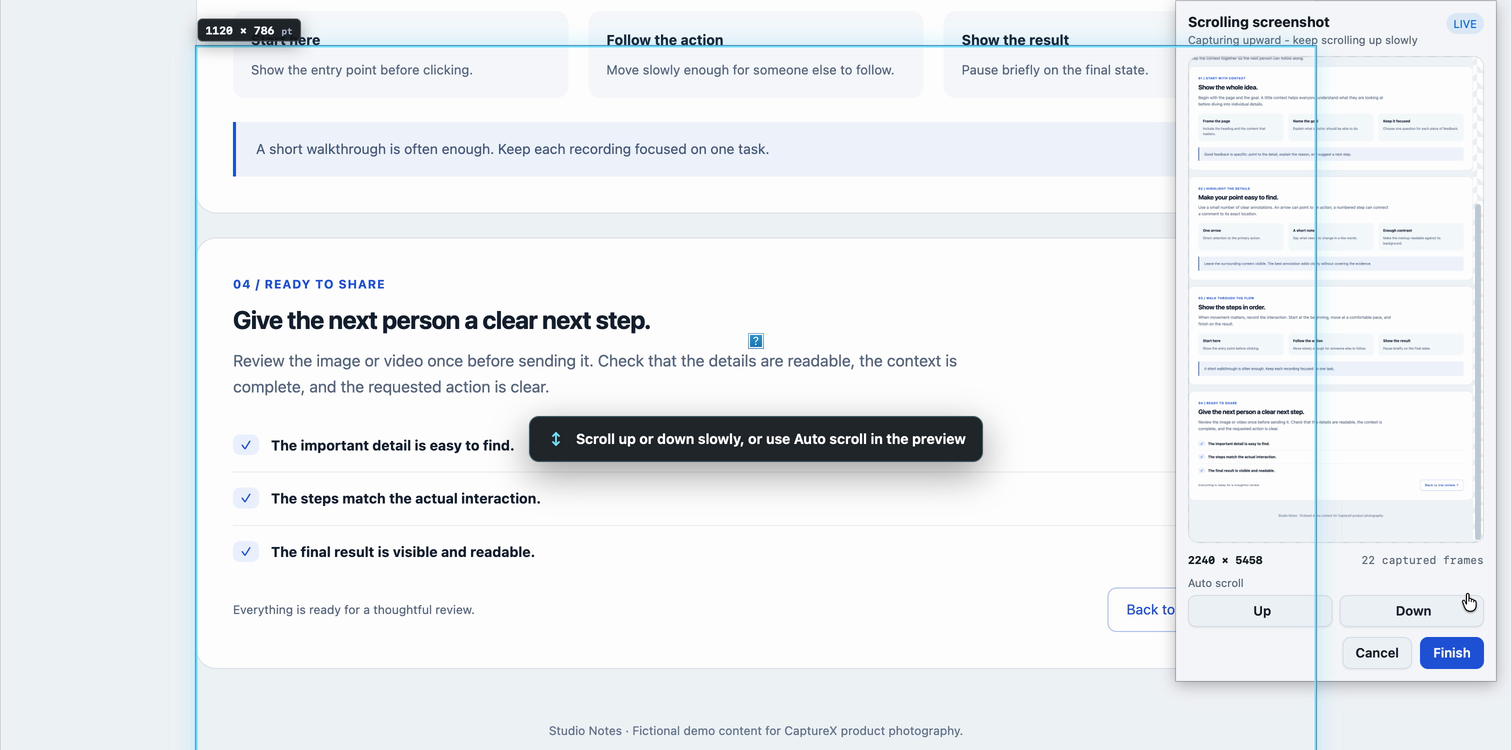
- Control + Shift + A でスクロールする内容を選び、対象ウインドウを表示したままツールバーのスクロール撮影を選択します。
- 上下に手動スクロールするか、自動スクロールを開始します。自動では、ポインタを操作バーに隠れていない選択範囲内に置きます。
- 選択範囲の横に表示されるプレビューを確認します。同じセッション内で方向を変えても、撮影済みの部分は重複して追加されません。
- 完了を選ぶと画像エディタが開きます。全体を確認し、必要なら注釈を加えてから明示的にコピーまたは保存します。
システム・権限・プライバシー
macOS 14+ と画面収録の許可が必要です。自動スクロールにはアクセシビリティの許可も必要ですが、手動は利用できます。
撮影と照合は Mac 内で行い、元画像を保持します。ページ内容、認識した文字、ファイルパスはアップロードしません。
制限・キャンセル・復元
照合が不確かな場合は画像を追加せず一時停止します。ページを静止させ、輪郭が明確な場所に戻ってプレビューを確認します。反復模様、動画、大きなレイアウト変化では照合できない場合があります。
ポインタが範囲外に出るか対象が隠れると自動スクロールは停止し、戻ると再開します。キャンセルは出力を確定せず終了します。ページが変化した場合は新しい範囲からやり直します。
保存と共有
完了は編集可能な画像を作るだけで、自動保存はしません。コピーは SDR、書き出しでは対応画像形式を選べます。
共有前に画像の端まで確認してください。出力の失敗・キャンセル時も編集画面と元画像を保持し、再試行できます。
関連ガイドと更新
macOS 14+ · すべてローカルで動作