CaptureX · macOS 14+
機能と使い方
スマート選択で範囲を決め、HDR 注釈で要点を際立たせます。実際の書き出しサンプルと、撮影・録画・編集の操作、形式、動作条件を確認できます。
スクリーンショットにも HDR
要点を明るく。 細部はそのまま。
ハイライト、矢印、文字の輝度を最大 4× に。要点への注釈から HDR 画像の保存まで、CaptureX の同じエディタで完結します。
- 撮影後に HDR を有効化
- 注釈を描き、明るさを調整
- HDR を保持して書き出し
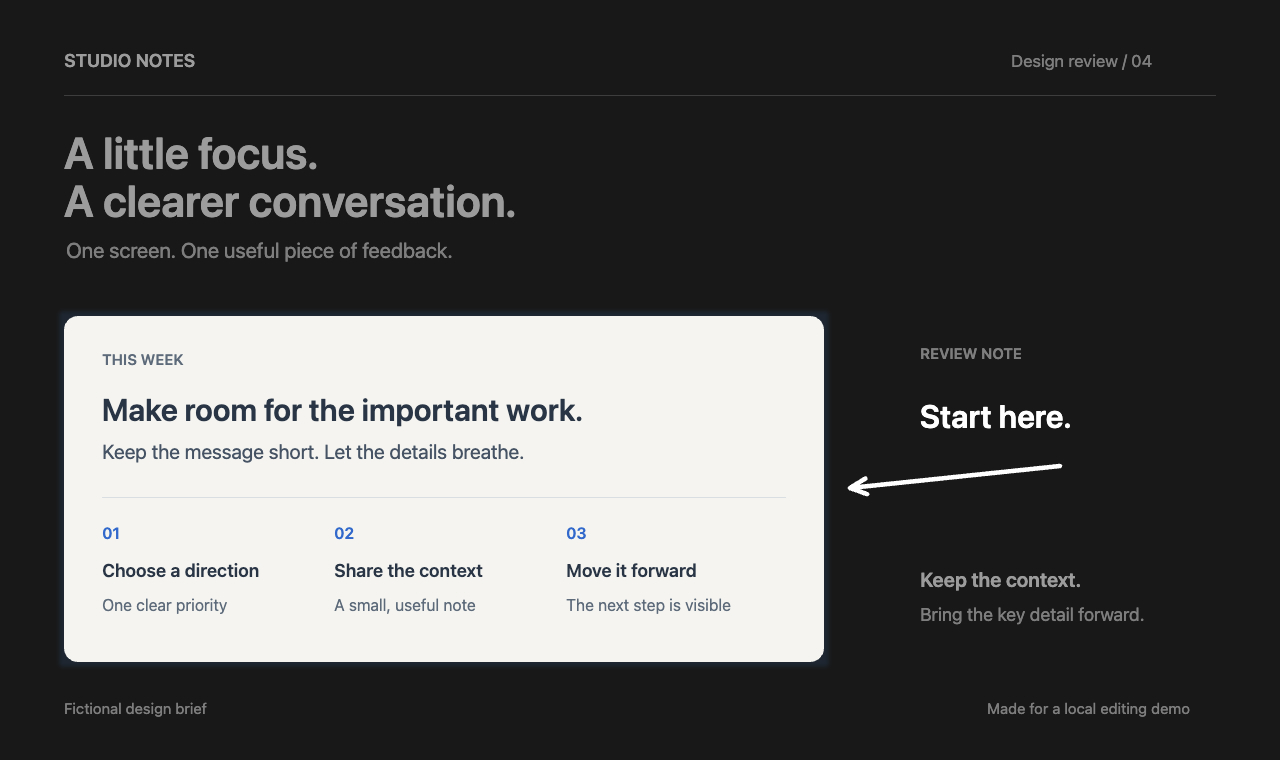
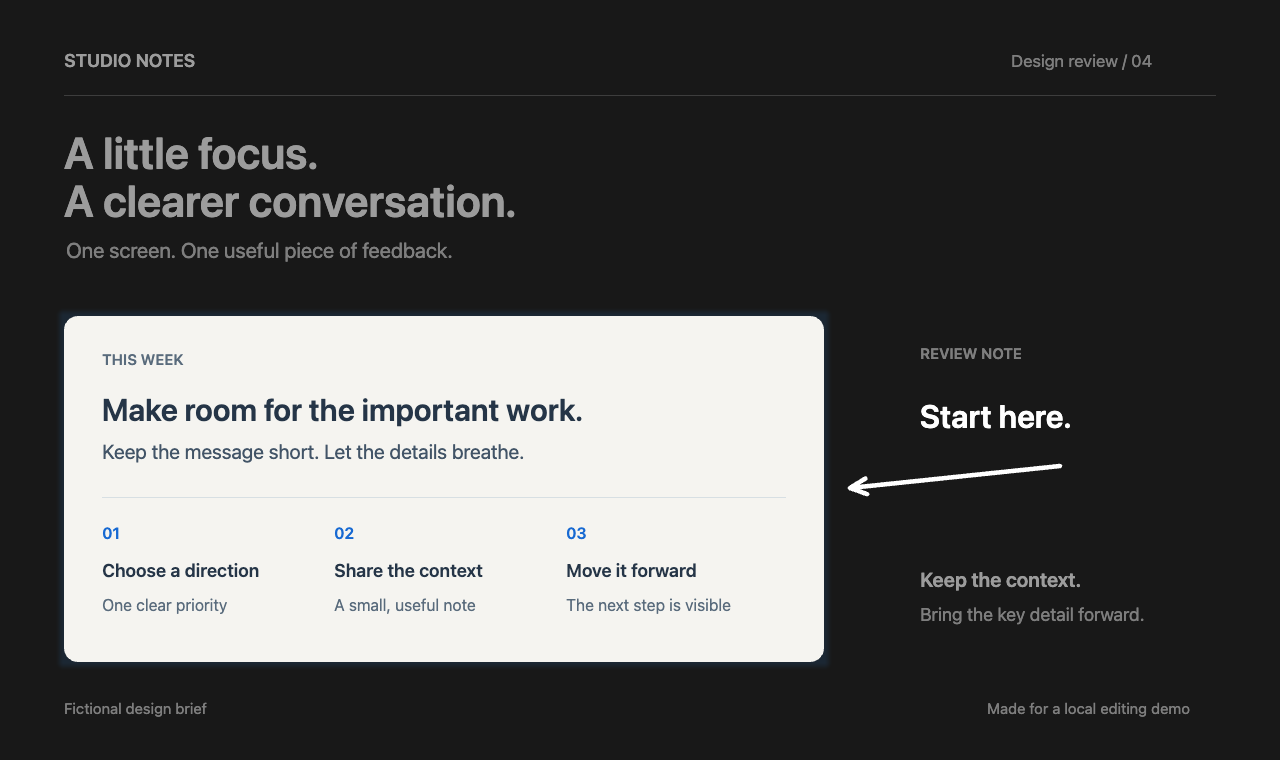
架空の内容を CaptureX で編集し、ネイティブにエンコードした出力例です。画像内の文字は英語です。
同じ編集結果の HDR 版と SDR 版です。追加の明るさには HDR 対応の画面とブラウザが必要です。非対応の場合、両方の画像が似て見えることがあります。
- 編集と保存
- macOS 15+。HDR 注釈は標準で HEIC に保存。PNG(16 ビット PQ)と JPEG(ゲインマップ)も HDR を保持します。
- リアルタイム HDR プレビュー
- macOS 26+、HDR 画面、WebGPU HDR 対応が必要です。その他の環境では SDR プレビューとなり、macOS 15+ なら HDR 保存は可能です。
- 通常のコピー
- コピー、固定、ドラッグ出力は SDR。追加の明るさを残すには HDR 画像を書き出します。元画像は変更しません。
スクリーンショットと認識
| 機能 | 操作 | 補足 |
|---|---|---|
| スマート選択:ウインドウ・範囲 | ショートカットを押し、ウインドウを指して枠が合ったらクリック。自由な範囲のドラッグも可能です。⌃ ⇧ A | Enter での再確認は不要。最初の編集前は範囲を調整できます。 |
| 前回の範囲を再撮影 | ショートカットで前回選んだ範囲を撮影。⌃ ⇧ G | ディスプレイや倍率が変わった場合は再選択します。 |
| スマート選択:Web・表 | Shift を押したまま別の要素へ移動し、クリックまたは Enter で確定。マウスボタンを押し続ける必要はありません。複数行・列や結合セルにも対応。 | メインパネル → その他 → 要素選択を有効化し、アクセシビリティを許可。対応ページで利用できます。始点と現在の要素を囲み、途中の要素は追加しません。認識できない場合は自由選択が使えます。 |
| 正確なサイズ | 幅 × 高さをクリックして寸法を入力。設定で px/pt を選択。 | 一般的なサイズを選択するか、最近のサイズを再利用できます。 |
| スクロール撮影 | 範囲選択 → スクロール撮影 → 手動または自動スクロール → 完了。 | プレビューを表示。照合が不確かな場合や対象が隠れると一時停止します。 |
| 注釈・カラー | ツールバーから矢印、文字、図形、モザイク、測距を直接選択。回転の隣で背景と影を調整できます。 | 注釈を直接選択して移動。元に戻す、やり直す、Delete で削除に対応。元画像は保持します。 |
| OCR・翻訳 | 撮影後に OCR を選択。翻訳先の言語を選び、原文または訳文をコピー。 | 注釈・変形前の画像で利用可能。翻訳は macOS 15+ とインストール済み言語パックが必要です。 |
| QR コード認識 | 撮影後、検出された QR コードをクリックしてリンクを開きます。 | QR コードはローカルで認識され、リンクは自動では開きません。 |
| HDR 注釈の編集 | ツールバーで HDR をオンにし、ハイライト、文字、Tag、矢印などを追加。ツール設定で明るさを最大 4× まで調整できます。 | macOS 15+ が必要。リアルタイム表示には macOS 26+ と WebGPU HDR 対応の表示環境が必要で、それ以外は SDR 表示。実際の明るさは画面の輝度余裕によります。 |
| HDR を保つ保存形式 | 書き出しから HEIC、PNG、JPEG を選択。HDR 注釈がある場合は HEIC が既定で、PNG は 16 ビット PQ、JPEG は Adaptive HDR を使います。 | いずれも HDR 保存には macOS 15+ が必要で、表示は受け取り側のアプリによります。画像全体のコピー、固定、ドラッグ出力は SDR。保存失敗時は編集を保持し、HDR を黙って失うことはありません。 |
- スマート選択:ウインドウ・範囲
- ショートカットを押し、ウインドウを指して枠が合ったらクリック。自由な範囲のドラッグも可能です。⌃ ⇧ A
- 補足:Enter での再確認は不要。最初の編集前は範囲を調整できます。
- 前回の範囲を再撮影
- ショートカットで前回選んだ範囲を撮影。⌃ ⇧ G
- 補足:ディスプレイや倍率が変わった場合は再選択します。
- スマート選択:Web・表
- Shift を押したまま別の要素へ移動し、クリックまたは Enter で確定。マウスボタンを押し続ける必要はありません。複数行・列や結合セルにも対応。
- 補足:メインパネル → その他 → 要素選択を有効化し、アクセシビリティを許可。対応ページで利用できます。始点と現在の要素を囲み、途中の要素は追加しません。認識できない場合は自由選択が使えます。
- 正確なサイズ
- 幅 × 高さをクリックして寸法を入力。設定で px/pt を選択。
- 補足:一般的なサイズを選択するか、最近のサイズを再利用できます。
- スクロール撮影
- 範囲選択 → スクロール撮影 → 手動または自動スクロール → 完了。
- 補足:プレビューを表示。照合が不確かな場合や対象が隠れると一時停止します。
- 注釈・カラー
- ツールバーから矢印、文字、図形、モザイク、測距を直接選択。回転の隣で背景と影を調整できます。
- 補足:注釈を直接選択して移動。元に戻す、やり直す、Delete で削除に対応。元画像は保持します。
- OCR・翻訳
- 撮影後に OCR を選択。翻訳先の言語を選び、原文または訳文をコピー。
- 補足:注釈・変形前の画像で利用可能。翻訳は macOS 15+ とインストール済み言語パックが必要です。
- QR コード認識
- 撮影後、検出された QR コードをクリックしてリンクを開きます。
- 補足:QR コードはローカルで認識され、リンクは自動では開きません。
- HDR 注釈の編集
- ツールバーで HDR をオンにし、ハイライト、文字、Tag、矢印などを追加。ツール設定で明るさを最大 4× まで調整できます。
- 補足:macOS 15+ が必要。リアルタイム表示には macOS 26+ と WebGPU HDR 対応の表示環境が必要で、それ以外は SDR 表示。実際の明るさは画面の輝度余裕によります。
- HDR を保つ保存形式
- 書き出しから HEIC、PNG、JPEG を選択。HDR 注釈がある場合は HEIC が既定で、PNG は 16 ビット PQ、JPEG は Adaptive HDR を使います。
- 補足:いずれも HDR 保存には macOS 15+ が必要で、表示は受け取り側のアプリによります。画像全体のコピー、固定、ドラッグ出力は SDR。保存失敗時は編集を保持し、HDR を黙って失うことはありません。
録画
| 機能 | 操作 | 補足 |
|---|---|---|
| 範囲・ウインドウ録画 | 選択範囲を録画に切り替えて開始、またはメインパネルから録画へ。 | 開始前に範囲とサイズを調整できます。 |
| 音声・カメラ | 録画設定でシステム音声、マイク、カメラを選び、レベルとプレビューを確認。 | 開始前に権限、機器、空き容量を確認。名前付きプリセットは最大 16 個。 |
| 一時停止・再開・撮り直し | 操作バーで停止・再開。その他で良い区間をマークするか、その区間を撮り直します。 | 元の区間は保持され、録画後にエディタで戻せます。 |
| カーソル・カメラの見た目 | 録画設定でカーソル、クリック効果、カメラの鏡像と位置を選択。 | 編集可能カーソルは後から変更可。実カーソルは元動画に記録されます。 |
| 中断からの復元 | 機器の警告に従い、中断後にメインパネルから復元センターを開きます。 | 完了した元区間を保持。復元に失敗しても再試行できます。 |
- 範囲・ウインドウ録画
- 選択範囲を録画に切り替えて開始、またはメインパネルから録画へ。
- 補足:開始前に範囲とサイズを調整できます。
- 音声・カメラ
- 録画設定でシステム音声、マイク、カメラを選び、レベルとプレビューを確認。
- 補足:開始前に権限、機器、空き容量を確認。名前付きプリセットは最大 16 個。
- 一時停止・再開・撮り直し
- 操作バーで停止・再開。その他で良い区間をマークするか、その区間を撮り直します。
- 補足:元の区間は保持され、録画後にエディタで戻せます。
- カーソル・カメラの見た目
- 録画設定でカーソル、クリック効果、カメラの鏡像と位置を選択。
- 補足:編集可能カーソルは後から変更可。実カーソルは元動画に記録されます。
- 中断からの復元
- 機器の警告に従い、中断後にメインパネルから復元センターを開きます。
- 補足:完了した元区間を保持。復元に失敗しても再試行できます。
動画編集
| 機能 | 操作 | 補足 |
|---|---|---|
| トリミング・素材選択 | 録画停止後、動画編集で範囲を切り詰め、使う音声とカメラを選択。 | プレビューと書き出しは同じ編集結果。元素材は変更しません。 |
| 聞き取りやすい音声 | ナレーション音声で明瞭化を選び、強さを調整して原音と比較。 | 独立したマイクトラックが必要。本機処理で、取消や原音への復帰が可能。 |
| 自動フォーカス | クリックから拡大シーンを生成し、位置、時間、倍率を調整。 | クリックの記録が必要。無効化、取り消し、再生成に対応。 |
| 字幕 | 字幕の言語と音源を選び、生成した文章を編集して焼き込みまたは SRT 書き出し。 | 本機のオフライン認識と権限が必要。最大 2 時間、2,048 文。 |
| 出力バージョン・構図 | 出力バージョンで横長・縦長を追加。カメラ構図で小窓、分割、画面のみを選択。 | 最大 8 バージョン。字幕とカメラ配置を個別に調整できます。 |
- トリミング・素材選択
- 録画停止後、動画編集で範囲を切り詰め、使う音声とカメラを選択。
- 補足:プレビューと書き出しは同じ編集結果。元素材は変更しません。
- 聞き取りやすい音声
- ナレーション音声で明瞭化を選び、強さを調整して原音と比較。
- 補足:独立したマイクトラックが必要。本機処理で、取消や原音への復帰が可能。
- 自動フォーカス
- クリックから拡大シーンを生成し、位置、時間、倍率を調整。
- 補足:クリックの記録が必要。無効化、取り消し、再生成に対応。
- 字幕
- 字幕の言語と音源を選び、生成した文章を編集して焼き込みまたは SRT 書き出し。
- 補足:本機のオフライン認識と権限が必要。最大 2 時間、2,048 文。
- 出力バージョン・構図
- 出力バージョンで横長・縦長を追加。カメラ構図で小窓、分割、画面のみを選択。
- 補足:最大 8 バージョン。字幕とカメラ配置を個別に調整できます。
書き出しと履歴
| 機能 | 操作 | 補足 |
|---|---|---|
| コピー・書き出し・固定 | コピーまたは ⌘Enter で画像全体をコピー。書き出しの矢印から PNG/JPEG/HEIC を直接選択し、ツールバーから固定できます。 | コピーは SDR、HEIC は macOS 15+ が必要。成功時に閉じ、失敗や取消時は編集を保持します。 |
| 動画・GIF・元素材 | 動画を書き出すか、横の矢印メニューで GIF または全素材を選択。 | GIF は最大 15 秒。全素材は通常のフォルダに書き出します。 |
| 履歴・再編集 | 履歴からコピーまたは再編集。その他から名前を変更。 | 画像の再編集は新しい結果を作成。録画は既存のプロジェクトを開きます。 |
| ショートカット・設定 | 設定 → ショートカットでキーを変更。Escape でメニューを閉じるか一段ずつ取消。 | 高度な設定は必要なときだけ。通常の撮影に細かな設定は不要です。 |
- コピー・書き出し・固定
- コピーまたは ⌘Enter で画像全体をコピー。書き出しの矢印から PNG/JPEG/HEIC を直接選択し、ツールバーから固定できます。
- 補足:コピーは SDR、HEIC は macOS 15+ が必要。成功時に閉じ、失敗や取消時は編集を保持します。
- 動画・GIF・元素材
- 動画を書き出すか、横の矢印メニューで GIF または全素材を選択。
- 補足:GIF は最大 15 秒。全素材は通常のフォルダに書き出します。
- 履歴・再編集
- 履歴からコピーまたは再編集。その他から名前を変更。
- 補足:画像の再編集は新しい結果を作成。録画は既存のプロジェクトを開きます。
- ショートカット・設定
- 設定 → ショートカットでキーを変更。Escape でメニューを閉じるか一段ずつ取消。
- 補足:高度な設定は必要なときだけ。通常の撮影に細かな設定は不要です。
撮影、編集、履歴は Mac 内で処理されます。通信は購入、ライセンス関連操作、自分で開始した更新確認に限られ、メディア、認識した文字、ファイルパスは送信しません。