CaptureX · macOS 14+
功能与操作
用智能选区框好内容,再用 HDR 标注突出重点。下方可查看真实导出样例,以及截图、录屏、编辑和交付的操作与适用条件。
截图,也可以有 HDR
让重点更明亮。 让细节留在原处。
为高亮、箭头和文字赋予最高 4× 的亮度增益。无需换一个编辑器,从标出重点到保存 HDR 图片,都在 CaptureX 中完成。
- 截图后开启工具栏 HDR
- 绘制标注,调整亮度
- 导出图片,保留 HDR
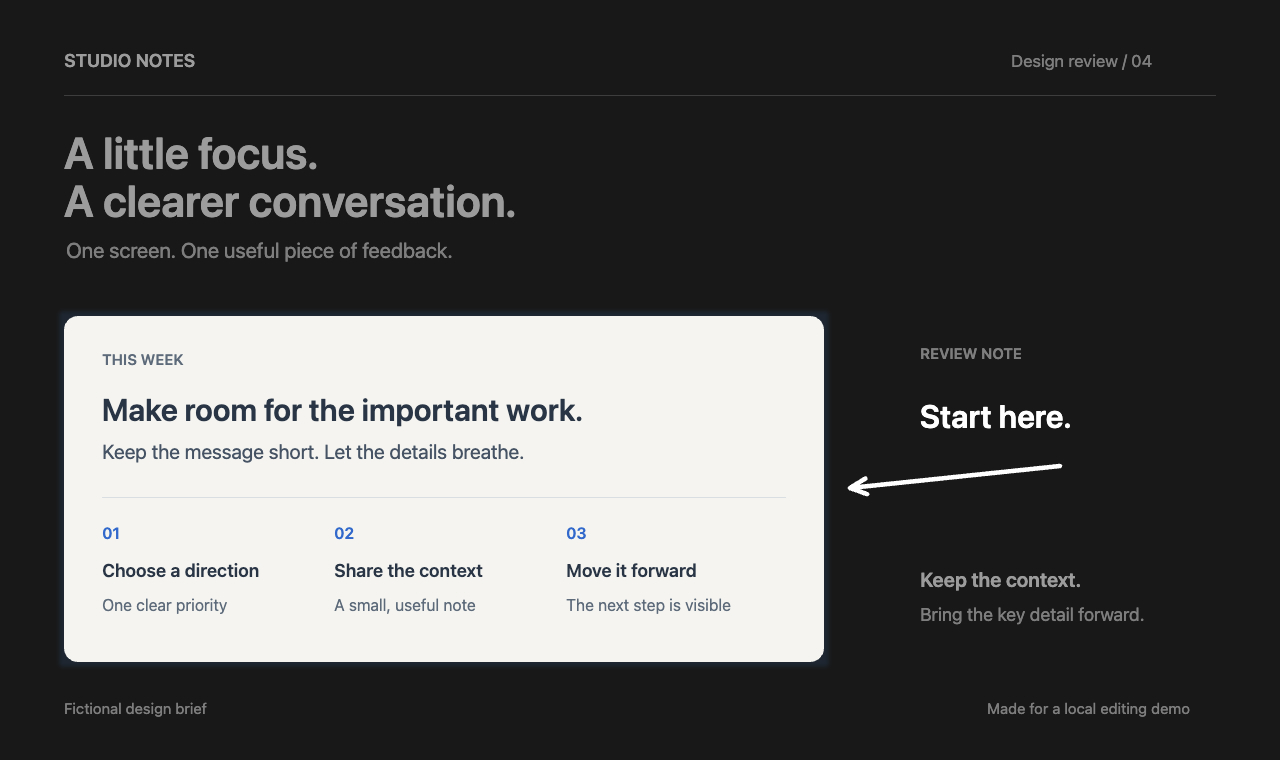
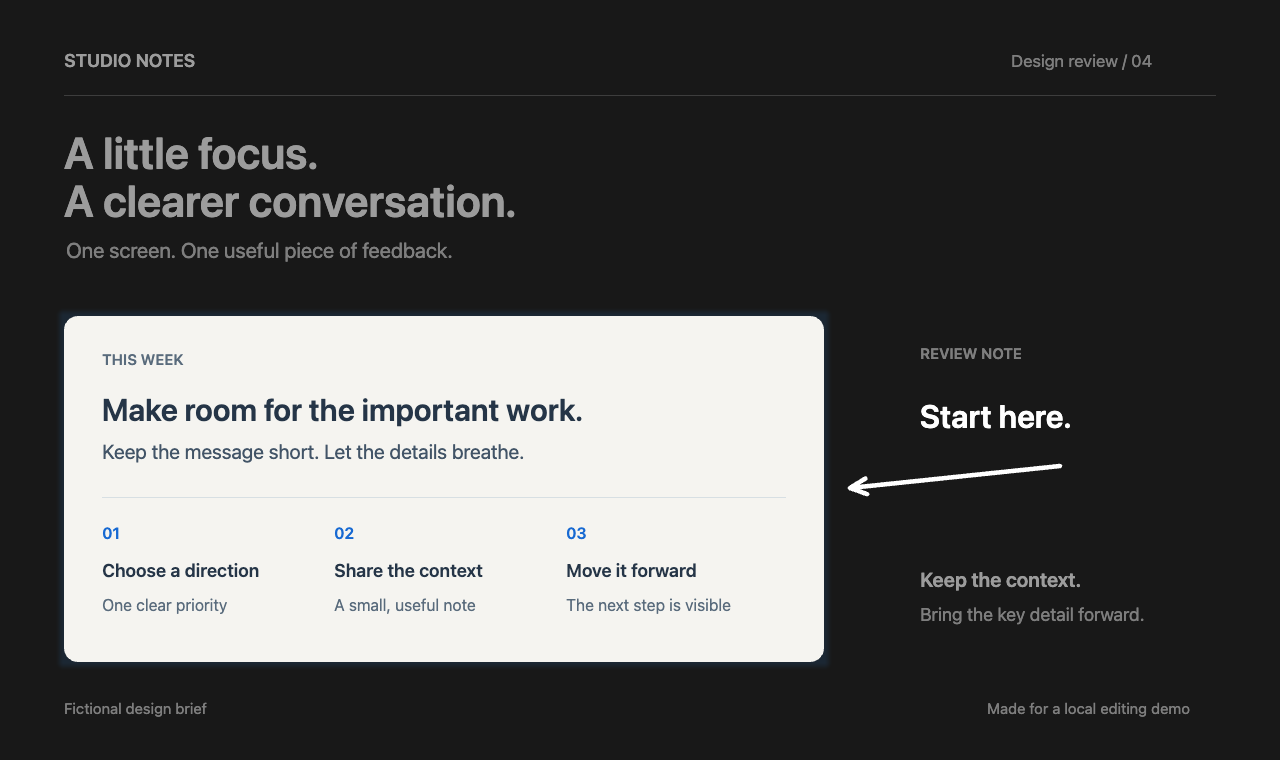
使用虚构内容,经 CaptureX 编辑与原生编码生成的输出样例;画面中的文字为英文。
同一编辑结果的 HDR 与 SDR 版本。额外亮度需要支持 HDR 的屏幕与浏览器;不支持时,两张图可能看起来相近。
- 编辑与保存
- macOS 15+。含 HDR 标注默认 HEIC;PNG(16 位 PQ)和 JPEG(增益图)也保留 HDR。
- 实时 HDR 预览
- macOS 26+,需要支持 HDR 的屏幕及 WebGPU HDR 环境。其他环境可用 SDR 预览,macOS 15+ 仍能保存 HDR。
- 日常复制
- 复制、置顶和拖出使用 SDR。要保留额外亮度,请导出 HDR 图片;源图始终保留。
截图与识别
| 功能 | 怎么操作 | 说明 |
|---|---|---|
| 智能选区:窗口与区域 | 按快捷键,指向窗口自动贴合边界后单击;也可拖出自由区域。⌃ ⇧ A | 无需 Enter 二次确认;首次编辑前可以调整边界。 |
| 重复上次区域 | 按快捷键再次截取上次选区。⌃ ⇧ G | 显示器或缩放变化后需重新选择。 |
| 智能选区:网页与表格 | 按住 Shift,移动到另一个元素,单击或 Enter 确认,无需一直按住鼠标。表格支持跨行、跨列与合并单元格。 | 主面板 → 更多 → 启用元素选择,授予辅助功能权限。需页面支持;选区包住起点与当前元素的外框,沿途元素不累积。无法识别时可自由框选。 |
| 精确尺寸 | 点击选区的宽 × 高输入尺寸;在设置中选择 px/pt。 | 可选择常用尺寸或复用最近尺寸。 |
| 滚动长截图 | 选好区域 → 滚动截图 → 手动滚动或开始自动滚动 → 完成。 | 旁侧实时预览;识别不可靠或目标被遮挡时暂停。 |
| 标注与颜色 | 在平铺工具栏选择箭头、文字、形状、马赛克或测距;旋转旁可调整背景与阴影。 | 直接选择并移动标注,支持撤销、重做与 Delete 删除;源图保留。 |
| OCR 与翻译 | 截图后点 OCR 提取文字;选择目标语言翻译,再复制原文或译文。 | 原图未标注或变换时可用;翻译需 macOS 15+ 和已安装的系统语言包。 |
| 二维码识别 | 截图后点击识别到的二维码结果打开链接。 | 二维码在本机识别,不自动访问链接。 |
| HDR 标注编辑 | 在工具栏开启 HDR,再绘制高亮、文字、Tag、箭头等标注;在工具参数中调整亮度,最高 4×。 | 需 macOS 15+;macOS 26+ 且支持 WebGPU HDR 的显示环境可实时预览,否则显示 SDR。实际亮度取决于屏幕余量。 |
| 保留 HDR 的保存格式 | 从导出菜单选择 HEIC、PNG 或 JPEG;含 HDR 标注时默认 HEIC,PNG 使用 16 位 PQ,JPEG 使用 Adaptive HDR。 | 三种 HDR 保存均需 macOS 15+,显示效果取决于接收应用。整图复制、置顶与拖出为 SDR;保存失败保留编辑,不静默丢失 HDR。 |
- 智能选区:窗口与区域
- 按快捷键,指向窗口自动贴合边界后单击;也可拖出自由区域。⌃ ⇧ A
- 说明:无需 Enter 二次确认;首次编辑前可以调整边界。
- 重复上次区域
- 按快捷键再次截取上次选区。⌃ ⇧ G
- 说明:显示器或缩放变化后需重新选择。
- 智能选区:网页与表格
- 按住 Shift,移动到另一个元素,单击或 Enter 确认,无需一直按住鼠标。表格支持跨行、跨列与合并单元格。
- 说明:主面板 → 更多 → 启用元素选择,授予辅助功能权限。需页面支持;选区包住起点与当前元素的外框,沿途元素不累积。无法识别时可自由框选。
- 精确尺寸
- 点击选区的宽 × 高输入尺寸;在设置中选择 px/pt。
- 说明:可选择常用尺寸或复用最近尺寸。
- 滚动长截图
- 选好区域 → 滚动截图 → 手动滚动或开始自动滚动 → 完成。
- 说明:旁侧实时预览;识别不可靠或目标被遮挡时暂停。
- 标注与颜色
- 在平铺工具栏选择箭头、文字、形状、马赛克或测距;旋转旁可调整背景与阴影。
- 说明:直接选择并移动标注,支持撤销、重做与 Delete 删除;源图保留。
- OCR 与翻译
- 截图后点 OCR 提取文字;选择目标语言翻译,再复制原文或译文。
- 说明:原图未标注或变换时可用;翻译需 macOS 15+ 和已安装的系统语言包。
- 二维码识别
- 截图后点击识别到的二维码结果打开链接。
- 说明:二维码在本机识别,不自动访问链接。
- HDR 标注编辑
- 在工具栏开启 HDR,再绘制高亮、文字、Tag、箭头等标注;在工具参数中调整亮度,最高 4×。
- 说明:需 macOS 15+;macOS 26+ 且支持 WebGPU HDR 的显示环境可实时预览,否则显示 SDR。实际亮度取决于屏幕余量。
- 保留 HDR 的保存格式
- 从导出菜单选择 HEIC、PNG 或 JPEG;含 HDR 标注时默认 HEIC,PNG 使用 16 位 PQ,JPEG 使用 Adaptive HDR。
- 说明:三种 HDR 保存均需 macOS 15+,显示效果取决于接收应用。整图复制、置顶与拖出为 SDR;保存失败保留编辑,不静默丢失 HDR。
录制
| 功能 | 怎么操作 | 说明 |
|---|---|---|
| 区域与窗口录屏 | 选区中切换到录屏,点击开始录屏;也可从主面板进入录屏。 | 开始前可以调整范围与尺寸。 |
| 声音与摄像头 | 录屏设置中选择系统声音、麦克风与摄像头;查看电平和预览。 | 开始前检查权限、设备和存储;最多保存 16 个命名预设。 |
| 暂停、继续与重录 | 用控制条暂停或继续;更多 → 这段满意 / 重录这一段。 | 重录保留原段,停止后可在编辑器中恢复。 |
| 鼠标与摄像头画面 | 录屏设置中选择鼠标样式、点击效果、摄像头镜像与位置。 | 选择可编辑光标后,录完还能调整;真实光标模式会录入源视频。 |
| 设备异常与恢复 | 录制中按提示处理设备问题;中断后从主面板打开恢复中心。 | 已完成的源分段保留;失败后可以重试恢复。 |
- 区域与窗口录屏
- 选区中切换到录屏,点击开始录屏;也可从主面板进入录屏。
- 说明:开始前可以调整范围与尺寸。
- 声音与摄像头
- 录屏设置中选择系统声音、麦克风与摄像头;查看电平和预览。
- 说明:开始前检查权限、设备和存储;最多保存 16 个命名预设。
- 暂停、继续与重录
- 用控制条暂停或继续;更多 → 这段满意 / 重录这一段。
- 说明:重录保留原段,停止后可在编辑器中恢复。
- 鼠标与摄像头画面
- 录屏设置中选择鼠标样式、点击效果、摄像头镜像与位置。
- 说明:选择可编辑光标后,录完还能调整;真实光标模式会录入源视频。
- 设备异常与恢复
- 录制中按提示处理设备问题;中断后从主面板打开恢复中心。
- 说明:已完成的源分段保留;失败后可以重试恢复。
视频编辑
| 功能 | 怎么操作 | 说明 |
|---|---|---|
| 裁剪与素材选择 | 停止录屏后,在视频编辑中裁剪,并勾选要保留的声音和摄像头。 | 预览与导出使用同一编辑结果,源素材保持不变。 |
| 讲解音频 | 讲解音频 → 清晰讲解,调整强度并与原声对照。 | 需要独立麦克风轨;本机处理,可以取消或恢复原声。 |
| 自动聚焦 | 在自动聚焦中根据点击生成镜头,再调整位置、时间与倍数。 | 需要录制时保留点击;支持关闭、撤销与重新生成。 |
| 字幕 | 选择字幕语言和音源生成字幕,逐句修改后烧录或导出 SRT。 | 需要本机离线识别及权限;最长 2 小时、最多 2,048 句。 |
| 画面版本与构图 | 在输出版本新增横屏或竖屏;在摄像头构图中选小窗、分屏或仅屏幕。 | 最多 8 个输出版本;可以单独调整字幕与人像布局。 |
- 裁剪与素材选择
- 停止录屏后,在视频编辑中裁剪,并勾选要保留的声音和摄像头。
- 说明:预览与导出使用同一编辑结果,源素材保持不变。
- 讲解音频
- 讲解音频 → 清晰讲解,调整强度并与原声对照。
- 说明:需要独立麦克风轨;本机处理,可以取消或恢复原声。
- 自动聚焦
- 在自动聚焦中根据点击生成镜头,再调整位置、时间与倍数。
- 说明:需要录制时保留点击;支持关闭、撤销与重新生成。
- 字幕
- 选择字幕语言和音源生成字幕,逐句修改后烧录或导出 SRT。
- 说明:需要本机离线识别及权限;最长 2 小时、最多 2,048 句。
- 画面版本与构图
- 在输出版本新增横屏或竖屏;在摄像头构图中选小窗、分屏或仅屏幕。
- 说明:最多 8 个输出版本;可以单独调整字幕与人像布局。
交付与回看
| 功能 | 怎么操作 | 说明 |
|---|---|---|
| 复制、导出与置顶 | 点击复制或按 ⌘Enter 复制整图;导出旁的箭头可直接选择 PNG/JPEG/HEIC,主栏还可置顶。 | 复制为 SDR,HEIC 需 macOS 15+。成功后关闭编辑器;失败或取消保留编辑。 |
| 视频、GIF 与原始素材 | 点击导出视频,或从旁边的箭头菜单选择 GIF / 全部素材。 | GIF 最长 15 秒;全部素材导出为普通文件夹。 |
| 历史与重新编辑 | 打开历史 → 复制或重新编辑;从更多中重命名条目。 | 截图重编新增结果,不覆盖原图;录屏继续使用原项目。 |
| 快捷键与设置 | 设置 → 快捷键,修改常用快捷键;按 Escape 逐层关闭菜单或取消。 | 高级设置按需展开,普通截图无需逐项配置。 |
- 复制、导出与置顶
- 点击复制或按 ⌘Enter 复制整图;导出旁的箭头可直接选择 PNG/JPEG/HEIC,主栏还可置顶。
- 说明:复制为 SDR,HEIC 需 macOS 15+。成功后关闭编辑器;失败或取消保留编辑。
- 视频、GIF 与原始素材
- 点击导出视频,或从旁边的箭头菜单选择 GIF / 全部素材。
- 说明:GIF 最长 15 秒;全部素材导出为普通文件夹。
- 历史与重新编辑
- 打开历史 → 复制或重新编辑;从更多中重命名条目。
- 说明:截图重编新增结果,不覆盖原图;录屏继续使用原项目。
- 快捷键与设置
- 设置 → 快捷键,修改常用快捷键;按 Escape 逐层关闭菜单或取消。
- 说明:高级设置按需展开,普通截图无需逐项配置。
截图、录屏、编辑与历史在本机处理。网络仅用于购买、授权相关操作和你主动发起的更新检查,不传输媒体、识别文字或文件路径。