CaptureX · macOS 14+
Mac 录屏:系统声音、麦克风与摄像头
录制 Mac 窗口或区域,按需加入系统声音、麦克风与摄像头。本地暂停、重录、剪辑和导出,保留原始轨道。
怎么操作
- 按 Control + Shift + A,再按 Tab 切换到录屏。选择区域或窗口,开始前可点击「宽 × 高」输入精确尺寸。
- 打开录屏设置,选择系统声音、麦克风和摄像头,检查实时电平和人像预览。点击「开始录屏」或按 Enter,设备与权限检查通过后进入倒计时。
- 用控制条暂停、继续或停止。「更多」可标记「这段满意」或从最近满意点重录,原始分段会保留。
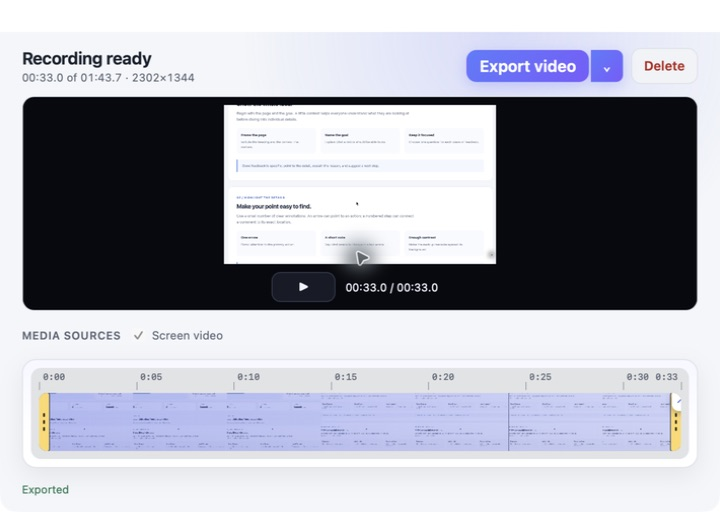
- 停止后在视频编辑中检查结果,裁剪、选择轨道、调整摄像头与鼠标效果,再点「导出视频」。旁边箭头还提供 GIF 与全部素材。
系统、权限与隐私
需要 macOS 14+ 与屏幕录制权限。启用麦克风、摄像头时分别需要对应权限;设备缺失或不可用会在开始前提示,不静默切换来源。
可选快捷键徽章需要输入监控权限,仅显示组合键、功能键和导航键,不记录普通正文或安全输入。录制、音频处理与字幕均在本机完成。
限制、取消与恢复
首帧成功写入后才显示录制中。来源、权限或存储异常时保留已完成分段,可从主面板打开恢复中心并重试恢复。
取消录制需要确认。重录保留原始分段,可在编辑器恢复;导出失败或取消时保留项目和已有文件,允许重试。
自动聚焦需要已保存的点击;鼠标随动还需要已保存的鼠标轨迹。字幕仅支持中文或英语,需本机可用且已授权的离线识别;最长 2 小时、最多 2,048 句,GIF 最长 15 秒。
保存与交付
预览和导出使用同一份编辑,保留原始屏幕、摄像头和声音轨道。最多 8 个输出版本可分别设置横屏或竖屏构图。
批量导出在全部视频验证成功后才生成新文件夹。之后可拖出历史中的完整输出、用 Quick Look 回看,或在 Finder 中定位。
相关指南与更新
macOS 14+ · 全部本地运行