CaptureX · macOS 14+
Mac 화면 녹화: 시스템 소리, 마이크와 카메라
시스템 소리, 마이크와 카메라로 Mac 창이나 영역을 녹화합니다. 일시 중지, 재촬영, 로컬 편집과 내보내기 중 원본 트랙을 유지합니다.
사용 방법
- Control + Shift + A 후 Tab으로 녹화 모드로 바꾸고 영역이나 창을 선택합니다. 시작 전 너비 × 높이를 눌러 크기를 지정할 수 있습니다.
- 녹화 설정에서 시스템 소리, 마이크, 카메라를 선택하고 레벨과 구도를 확인합니다. 시작이나 Enter를 누르면 장치와 권한 확인 후 카운트다운합니다.
- 제어 막대로 일시 중지, 재개, 중지합니다. 더 보기에서 좋은 구간을 표시하거나 최근 좋은 지점부터 다시 찍을 수 있으며 원본 구간은 보존됩니다.
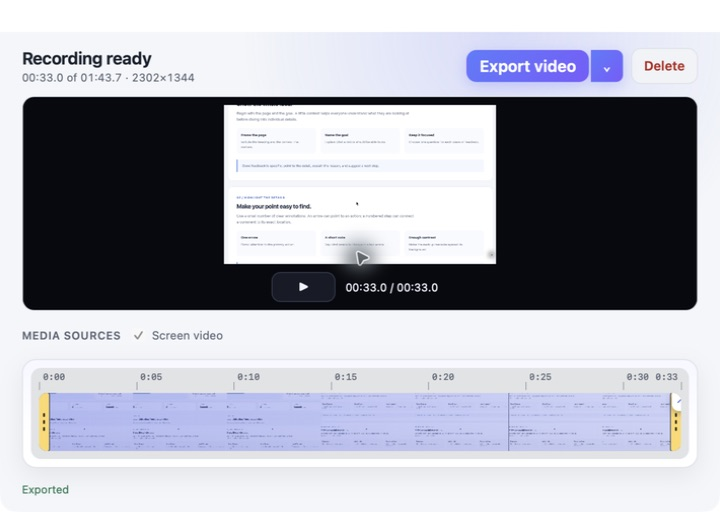
- 중지 후 편집기에서 자르기, 트랙 선택, 카메라와 커서를 조정하고 비디오 내보내기를 선택합니다. 화살표 메뉴에는 GIF와 모든 원본 파일도 있습니다.
시스템, 권한 및 개인정보
macOS 14+와 화면 기록 권한이 필요합니다. 마이크와 카메라는 사용할 때 각각 권한이 필요합니다. 사용할 수 없는 장치는 시작 전에 알리며 임의로 바꾸지 않습니다.
선택 사항인 단축키 배지는 입력 모니터링 권한이 필요합니다. 조합키, 기능키, 탐색키만 표시하며 일반 입력이나 보안 입력은 기록하지 않습니다. 녹화, 오디오 처리, 자막은 로컬입니다.
제한, 취소 및 복구
첫 프레임 저장 후 녹화 중으로 표시합니다. 장치, 권한, 저장 공간 문제가 생겨도 완료한 구간은 보존하며 메인 패널의 복구에서 재시도할 수 있습니다.
녹화 취소에는 확인이 필요합니다. 재촬영 전 원본 구간을 편집기에서 복원할 수 있습니다. 내보내기 실패나 취소는 프로젝트와 기존 파일을 유지합니다.
자동 초점에는 저장된 클릭이 필요하며 마우스 추적에는 경로도 필요합니다. 자막은 중국어 또는 영어만 지원하며 승인된 오프라인 인식이 필요합니다. 최대 2시간, 2,048개 자막, GIF는 15초입니다.
저장 및 공유
미리보기와 내보내기는 같은 편집을 사용하며 원본 화면, 카메라, 오디오를 유지합니다. 최대 8개 출력 버전의 가로·세로 구도를 개별 설정할 수 있습니다.
일괄 내보내기는 모든 비디오 검증 후 새 폴더를 확정합니다. 기록에서 완성 파일을 드래그하거나 Quick Look으로 확인하고 Finder에서 표시하세요.
관련 가이드와 업데이트
macOS 14+ · 모든 처리가 로컬에서 실행