CaptureX · macOS 14+
Mac 画面録画:音声・マイク・カメラ
Mac の範囲やウインドウをシステム音声・マイク・カメラと録画。一時停止、撮り直し、編集、確認済み動画の書き出しまでローカルで行います。
使い方
- Control + Shift + A の後 Tab で録画へ切り替え、範囲またはウインドウを選択。開始前に幅 × 高さから正確なサイズを指定できます。
- 録画設定でシステム音声、マイク、カメラを選び、レベルと映像を確認。開始または Enter を押すと、権限と機器の確認後にカウントダウンします。
- 操作バーで一時停止、再開、停止。「その他」で良いテイクを記録したり、直近の良い位置から撮り直せます。元の断片は保持されます。
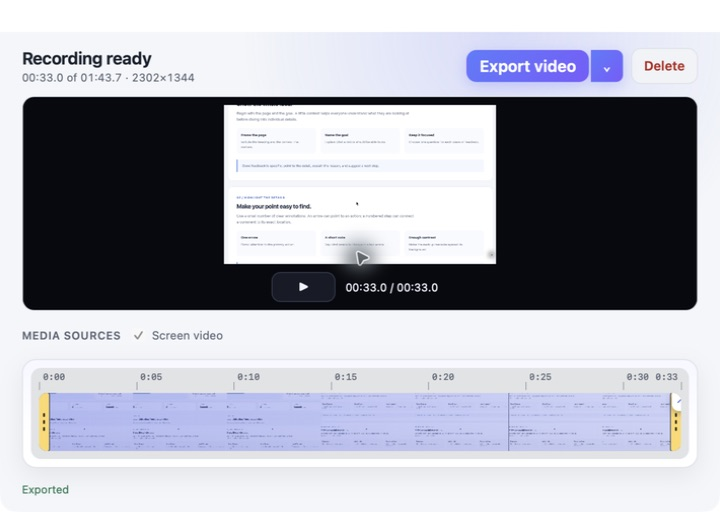
- 停止後に動画エディタで確認し、トリミング、音声選択、カメラとカーソルの調整後に書き出します。矢印メニューには GIF と全素材もあります。
システム・権限・プライバシー
macOS 14+ と画面収録の許可が必要。マイク・カメラを使う場合はそれぞれ許可が必要です。利用できない機器は開始前に表示し、自動で別の機器にしません。
任意のショートカット表示には入力監視の許可が必要。組み合わせ、機能、移動キーのみ対象で、通常の入力やセキュア入力は記録しません。録画、音声処理、字幕はローカルです。
制限・キャンセル・復元
最初のフレームの書き込み後に録画中と表示します。機器、権限、容量の問題でも完了済み断片を保持。メインパネルの復元から再試行できます。
録画のキャンセルには確認があります。撮り直し前の断片はエディタで復元可能。書き出しの失敗・キャンセルでもプロジェクトと既存ファイルは保持されます。
自動フォーカスには保存済みのクリックが必要で、マウス追従には軌跡も必要です。字幕は中国語・英語のみで、許可済みのオフライン認識が必要です。最大 2 時間・2,048 件、GIF は 15 秒までです。
保存と共有
プレビューと書き出しは同じ編集を使い、元の画面・カメラ・音声を保持します。最大 8 版で縦横の構図を個別に設定できます。
一括書き出しは全動画の検証後に新しいフォルダを確定。履歴から完成ファイルをドラッグし、Quick Look で確認、Finder で表示できます。
関連ガイドと更新
macOS 14+ · すべてローカルで動作