CaptureX · macOS 14+
Grabar pantalla en Mac con audio y cámara
Graba ventanas o regiones del Mac con audio del sistema, micrófono y cámara. Pausa, repite, edita localmente y exporta sin alterar las pistas originales.
Cómo usarlo
- Pulsa Control + Shift + A y Tab para cambiar a grabación. Selecciona región o ventana; ancho × alto permite definir dimensiones antes de empezar.
- En ajustes, elige audio del sistema, micrófono y cámara. Revisa niveles y encuadre. Iniciar o Enter comprueba permisos y dispositivos antes de la cuenta atrás.
- Usa el controlador para pausar, reanudar o detener. Más permite marcar una buena toma o repetir desde el último punto bueno; el segmento original se conserva.
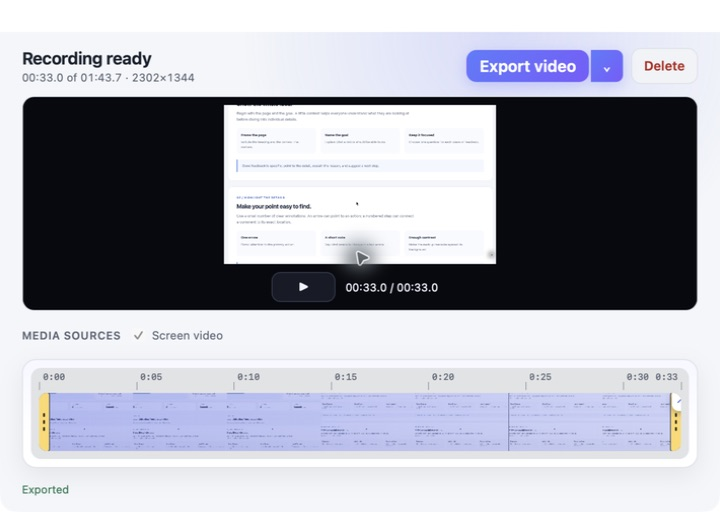
- Tras detener, revisa el editor, recorta, elige pistas y ajusta cámara y cursor. Exportar vídeo genera el resultado; su menú de flecha ofrece GIF y todos los archivos fuente.
Sistema, permisos y privacidad
Necesita macOS 14+ y permiso de grabación de pantalla. Micrófono y cámara requieren sus permisos si se activan. Los dispositivos no disponibles se muestran antes de empezar, sin sustituciones silenciosas.
Las insignias opcionales de atajos necesitan Monitorización de entrada. Solo muestran combinaciones, teclas de función y navegación; no escritura normal ni entrada segura. Grabación, audio y subtítulos se procesan localmente.
Límites, cancelación y recuperación
El estado de grabación aparece tras escribir el primer fotograma. Si falla una fuente, permiso o almacenamiento, se guardan los segmentos terminados; abre Recuperación desde el panel principal y reintenta.
Cancelar una grabación requiere confirmación. Puedes restaurar las tomas originales en el editor. Fallar o cancelar la exportación conserva el proyecto y los archivos existentes.
El enfoque automático necesita clics guardados; el seguimiento del ratón también necesita las trayectorias. Los subtítulos solo admiten chino o inglés y requieren reconocimiento sin conexión autorizado: hasta 2 horas y 2048 entradas. GIF: hasta 15 segundos.
Guardar y compartir
Vista previa y exportación usan la misma edición, conservando las pistas originales de pantalla, cámara y audio. Hasta ocho versiones permiten encuadres verticales u horizontales propios.
La exportación por lotes confirma una carpeta nueva tras validar todos los vídeos. Arrastra una salida completa del historial, revísala con Quick Look o muéstrala en Finder.
Guías y actualizaciones relacionadas
- Capturas con desplazamiento en Mac
- OCR local y traducción de capturas en Mac
- Anotaciones HDR en Mac: vista previa y formatos
macOS 14+ · todo se ejecuta en local