CaptureX · macOS 14+
Anotaciones HDR en Mac: vista previa y formatos
Añade resaltados, texto y flechas HDR. Compara exportaciones reales y conoce HEIC, PNG PQ de 16 bits, JPEG Adaptive HDR, copia SDR y recuperación.
Cómo usarlo
- Tras capturar, activa HDR en la barra y añade resaltado, texto, Tag o flecha. Ajusta el brillo hasta 4× en las opciones.
- Revisa el lienzo. HDR en directo necesita macOS 26+ y una pantalla WebGPU HDR compatible. El control explica las limitaciones o la vista SDR.
- En Exportar elige HEIC, PNG o JPEG. Con anotaciones HDR, HEIC es predeterminado; PNG usa PQ de 16 bits y JPEG Adaptive HDR.
- Abre el archivo en una aplicación compatible con HDR para comprobarlo. Usa Copiar para obtener una imagen SDR de amplia compatibilidad.
Sistema, permisos y privacidad
Editar y guardar HDR en los tres formatos necesita macOS 15+. macOS 14 conserva la edición normal, los proyectos existentes y la copia SDR.
La vista en directo requiere macOS 26+, WebGPU HDR y pantalla compatible. El brillo depende de su margen, navegador y aplicación receptora; la muestra no confirma las capacidades de tu pantalla.
Renderizado y codificación son locales y conservan los originales. Activar HDR por sí solo no cambia el formato predeterminado de un documento normal.
Límites, cancelación y recuperación
La salida HDR admite 8192 píxeles por lado y 16 777 216 en total. La transparencia se compone sobre blanco. Reduce las dimensiones si superas el límite.
Una vista previa incompatible muestra SDR sin perder anotaciones HDR. Fallar o cancelar conserva los cambios para reintentar, sin sustituir silenciosamente un guardado HDR por SDR.
Guardar y compartir
La copia de imagen completa, fijar y arrastrar capturas usan SDR. Guarda HEIC, PNG PQ de 16 bits o JPEG Adaptive HDR para mantener el brillo HDR.
La comparación usa exportaciones nativas reales de la misma edición. Conserva sus colores; una aplicación receptora puede mostrar SDR aunque el archivo mantenga HDR.
HDR para tus capturas
Lo importante, más brillante. Los detalles, intactos.
Aplica hasta 4× de ganancia de luminancia a resaltados, flechas y texto. Anota lo importante y guarda una imagen HDR en el mismo editor de CaptureX.
- Captura y activa HDR
- Anota y ajusta el brillo
- Exporta conservando HDR
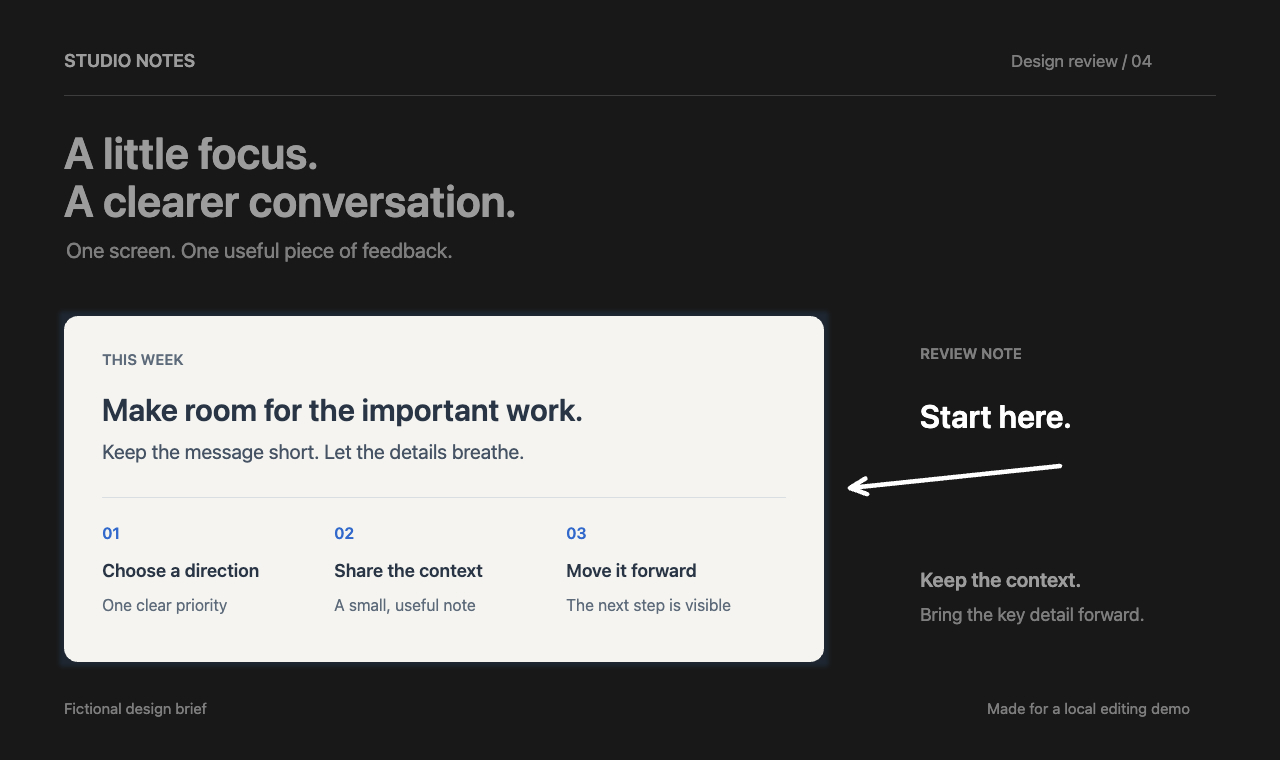
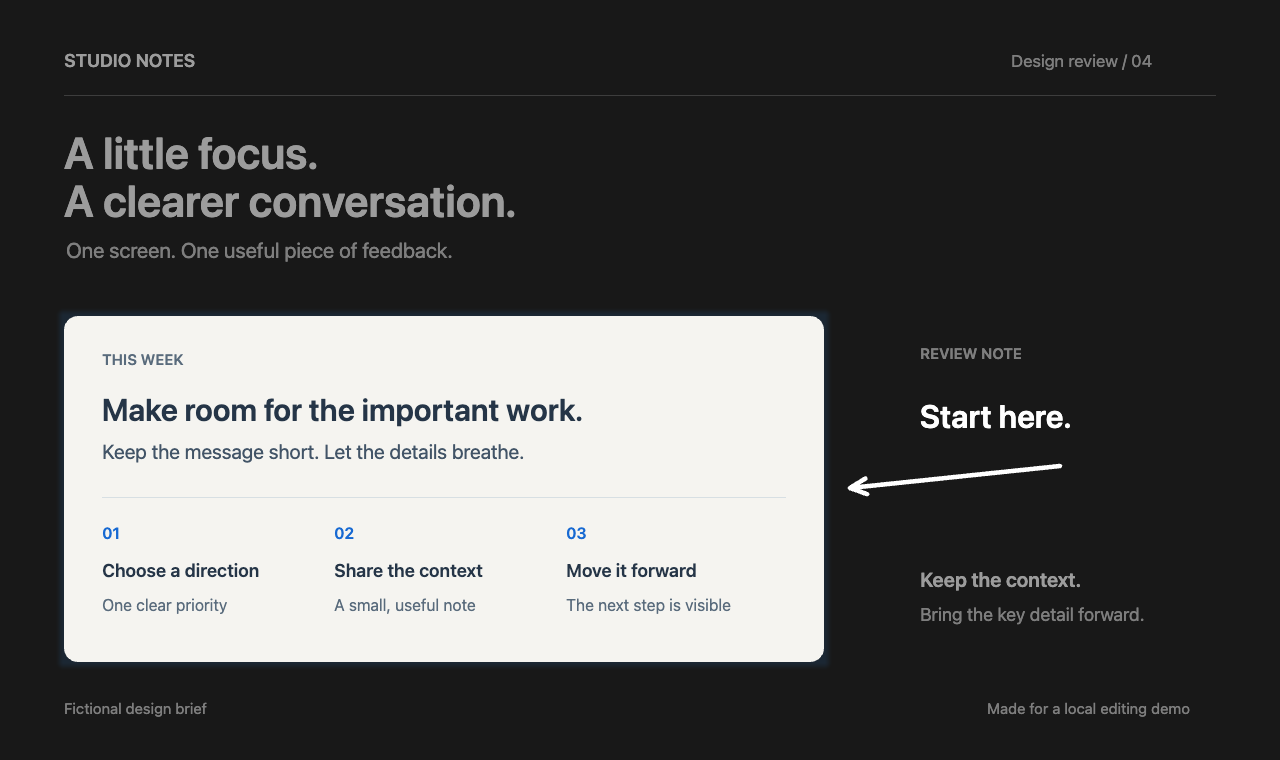
Muestra creada con contenido ficticio, editada y codificada de forma nativa por CaptureX. El texto de la imagen está en inglés.Ilustraciones SDR con el brillo ajustado para mostrar la diferencia de énfasis; no reproducen una pantalla HDR real. El contenido es ficticio y el texto está en inglés.
Que el navegador indique compatibilidad HDR no confirma el brillo físico real de la pantalla. El resultado depende del margen de brillo de la pantalla, del navegador y de la aplicación de destino. Revisa las imágenes guardadas en la aplicación donde se verán.
- Edición y guardado
- macOS 15+. Las anotaciones HDR se guardan en HEIC por defecto. PNG (PQ de 16 bits) y JPEG (mapa de ganancia) también conservan HDR.
- Vista previa HDR en directo
- macOS 26+, pantalla HDR y compatibilidad con WebGPU HDR. En otros entornos, la vista previa es SDR; macOS 15+ permite guardar HDR igualmente.
- Copia cotidiana
- Copiar, fijar y arrastrar usan SDR. Exporta en HDR para conservar el brillo adicional. La imagen original no cambia.
Guías y actualizaciones relacionadas
- Capturas con desplazamiento en Mac
- OCR local y traducción de capturas en Mac
- Grabar pantalla en Mac con audio y cámara
macOS 14+ · todo se ejecuta en local