CaptureX · macOS 14+
Annotations HDR sur Mac : aperçu et formats
Ajoutez surbrillances, textes et flèches HDR. Comparez de vrais exports et découvrez HEIC, PNG PQ 16 bits, JPEG Adaptive HDR, copie SDR et récupération.
Mode d’emploi
- Après capture, activez HDR et ajoutez surbrillance, texte, Tag ou flèche. Réglez la luminosité dans les options, jusqu’à 4×.
- Vérifiez le canevas. Le HDR en direct nécessite macOS 26+ et un environnement WebGPU HDR compatible. Une info-bulle explique le rendu SDR ou les limites de l’écran.
- Choisissez HEIC, PNG ou JPEG dans Exporter. Avec des annotations HDR, HEIC est le choix par défaut ; PNG utilise PQ 16 bits et JPEG Adaptive HDR.
- Ouvrez le fichier dans une application compatible HDR pour le vérifier. Utilisez Copier pour une image SDR largement compatible.
Système, autorisations et confidentialité
L’édition HDR et les trois formats HDR exigent macOS 15+. macOS 14 conserve l’édition ordinaire, les projets existants et la copie SDR.
L’aperçu en direct nécessite macOS 26+, WebGPU HDR et un écran compatible. La luminosité dépend de sa réserve, du navigateur et de l’application de réception ; l’exemple ne certifie pas votre écran.
Rendu et encodage sont locaux, les sources sont préservées. Activer HDR seul ne modifie pas le format par défaut d’un document ordinaire.
Limites, annulation et récupération
La sortie HDR est limitée à 8 192 pixels par côté et 16 777 216 pixels au total. Les zones transparentes sont composées sur blanc. Réduisez la taille si la limite est dépassée.
Un aperçu incompatible affiche du SDR en conservant les annotations HDR. Échec d’encodage ou annulation préserve les modifications pour réessayer, sans remplacer silencieusement une sauvegarde HDR par du SDR.
Enregistrer et partager
Copie de l’image entière, épinglage et glisser de capture utilisent SDR. Enregistrez en HEIC, PNG PQ 16 bits ou JPEG Adaptive HDR pour conserver la luminosité HDR.
La comparaison utilise de vrais exports natifs d’un même montage. Gardez leurs couleurs ; l’application destinataire peut afficher une version SDR même si le fichier contient du HDR.
Le HDR pour vos captures
L’essentiel en lumière. Les détails préservés.
Appliquez un gain de luminance allant jusqu’à 4× aux surlignages, flèches et textes. Annotez puis enregistrez en HDR dans le même éditeur CaptureX.
- Capturez, puis activez HDR
- Annotez et réglez la luminosité
- Exportez en conservant le HDR
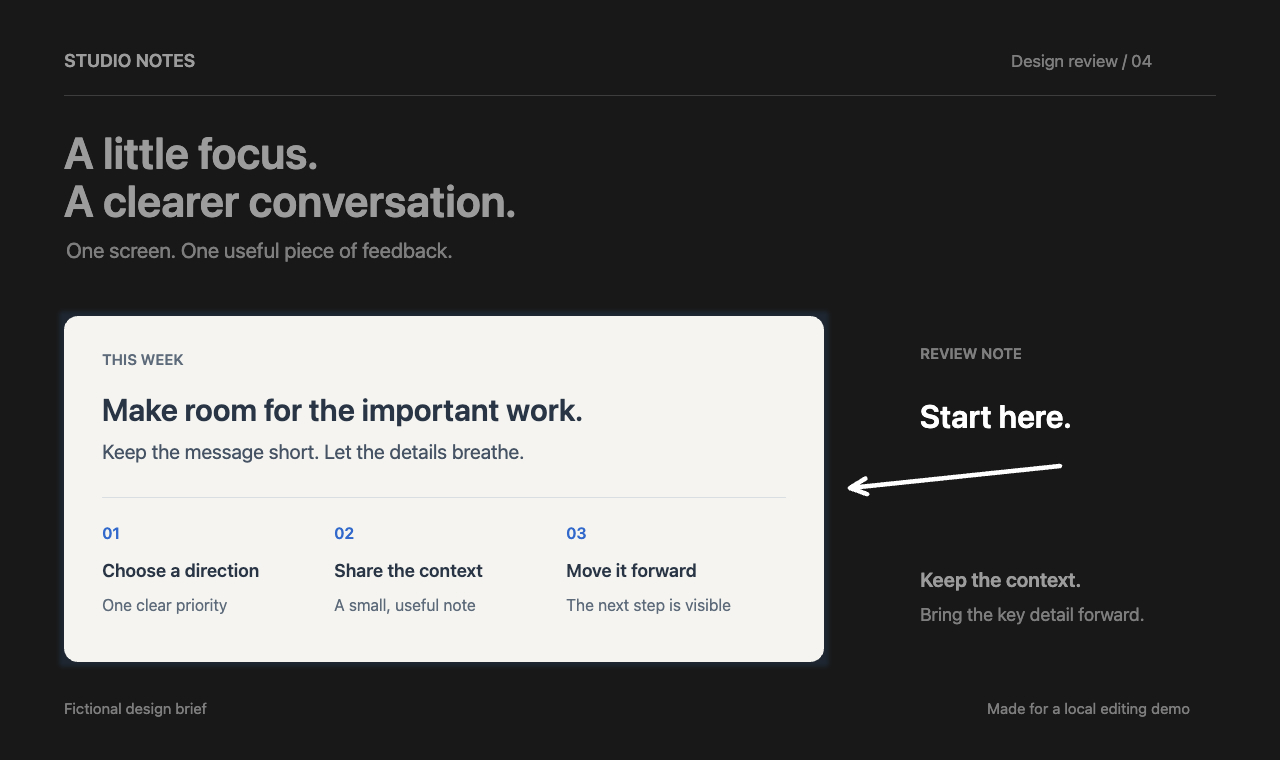
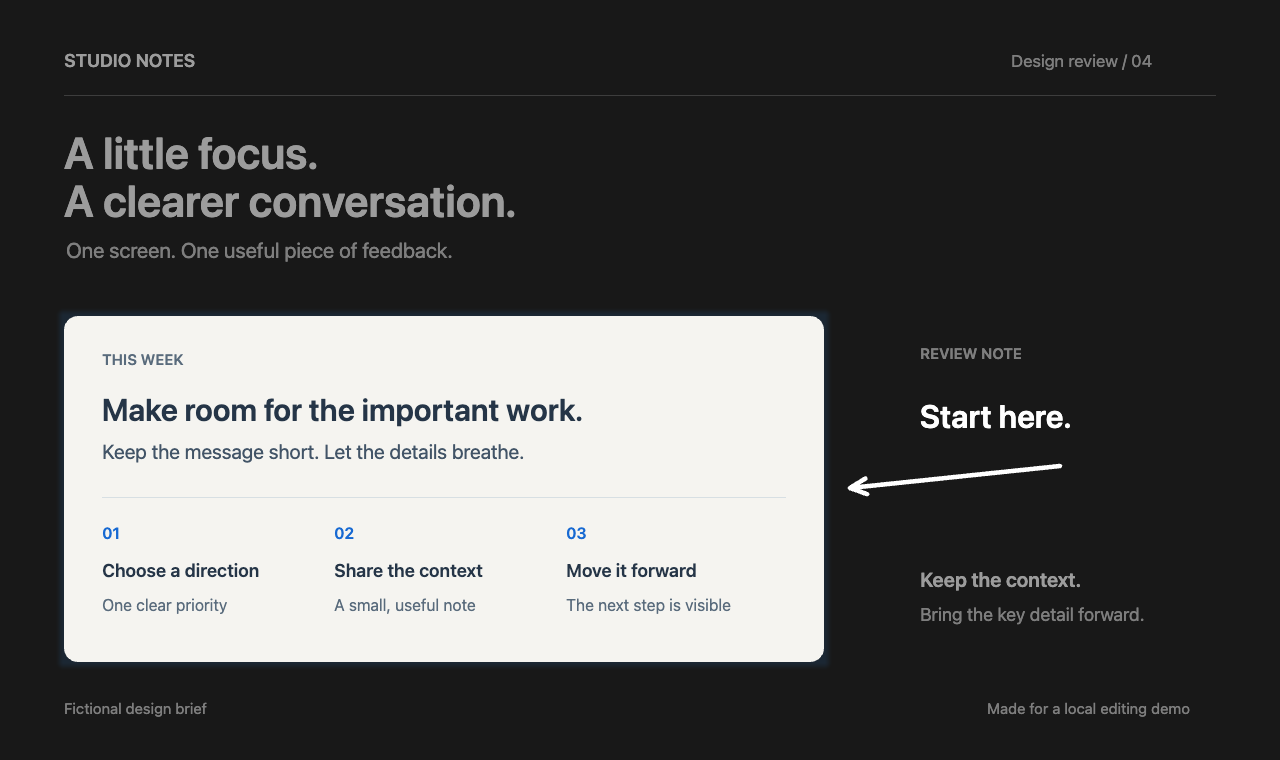
Exemple de sortie à partir d’un contenu fictif, édité et encodé nativement par CaptureX. Le texte de l’image est en anglais.Illustrations SDR dont la luminosité a été ajustée pour montrer la différence d’accentuation ; elles ne reproduisent pas un véritable écran HDR. Le contenu est fictif et le texte est en anglais.
Un signal de compatibilité HDR du navigateur ne confirme pas la luminosité physique réelle de l’écran. Le rendu dépend de la marge de luminosité de l’écran, du navigateur et de l’application destinataire. Vérifiez les images enregistrées dans l’application où elles seront vues.
- Édition et enregistrement
- macOS 15+. HEIC est le format par défaut des annotations HDR. PNG (PQ 16 bits) et JPEG (carte de gain) préservent aussi le HDR.
- Aperçu HDR en direct
- macOS 26+, écran HDR et prise en charge WebGPU HDR. Ailleurs, l’aperçu est SDR ; macOS 15+ permet toujours l’export HDR.
- Copie au quotidien
- Copier, épingler et glisser utilisent le SDR. Exportez en HDR pour conserver la luminosité supplémentaire. La source reste intacte.
Guides et mises à jour associés
- Capture défilante sur Mac : mode d’emploi
- OCR local et traduction de captures sur Mac
- Enregistrer l’écran du Mac avec son et caméra
macOS 14+ · tout s’exécute en local