CaptureX · macOS 14+
Fonctions et mode d’emploi
Cadrez le contenu avec la sélection intelligente, puis faites ressortir vos annotations en HDR. Découvrez des exports réels et les étapes, formats et conditions pour capturer, enregistrer et modifier.
Le HDR pour vos captures
L’essentiel en lumière. Les détails préservés.
Appliquez un gain de luminance allant jusqu’à 4× aux surlignages, flèches et textes. Annotez puis enregistrez en HDR dans le même éditeur CaptureX.
- Capturez, puis activez HDR
- Annotez et réglez la luminosité
- Exportez en conservant le HDR
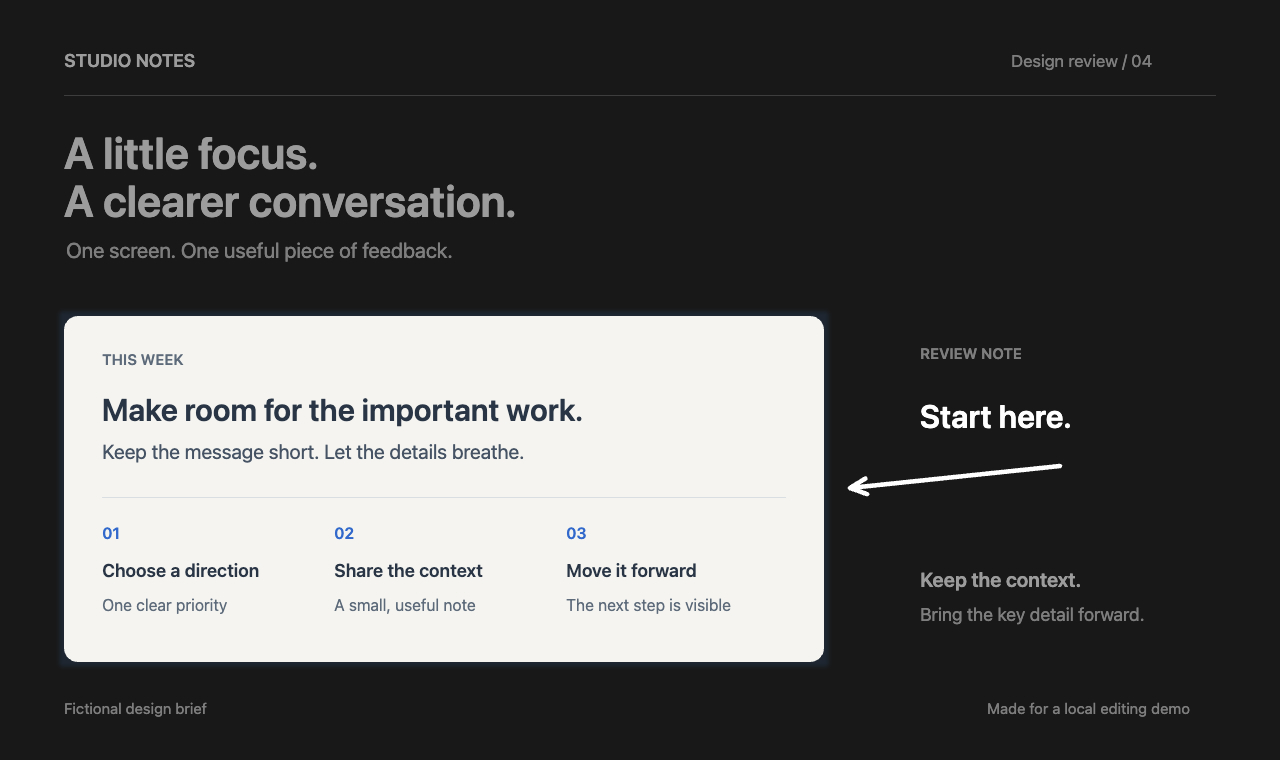
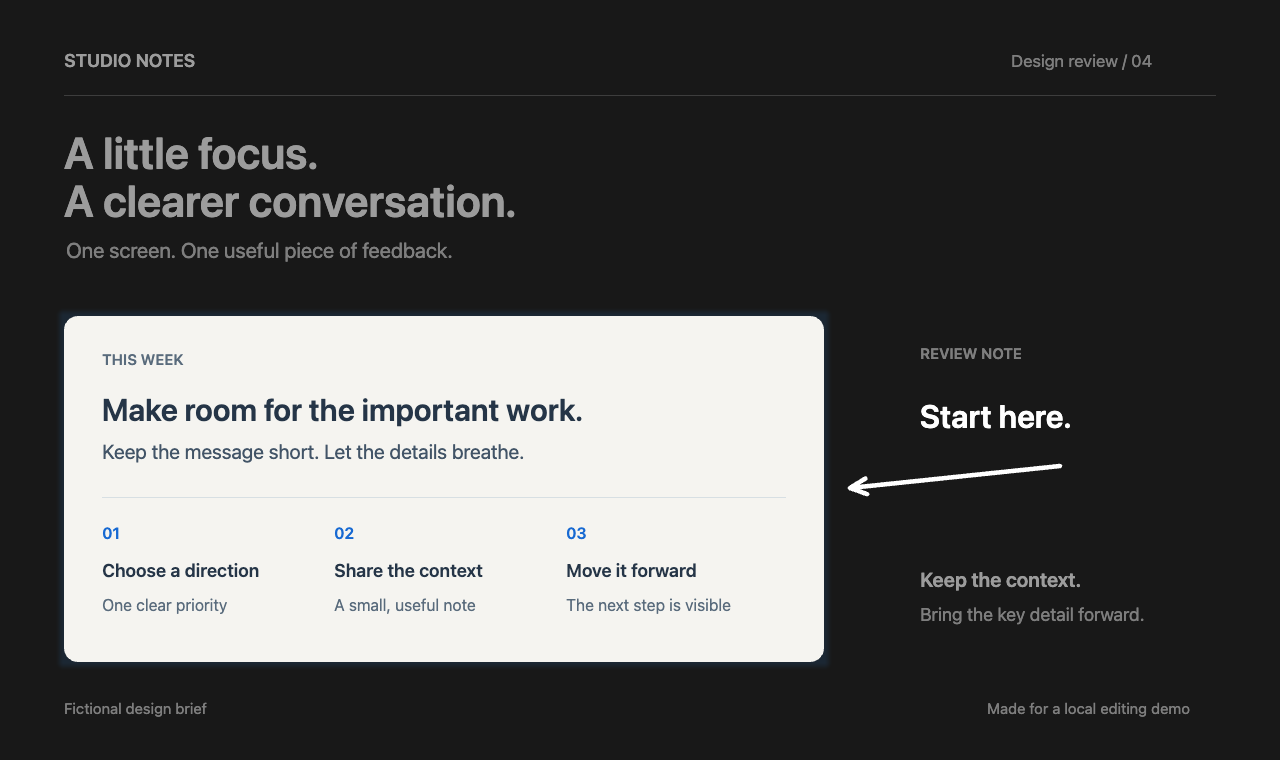
Exemple de sortie à partir d’un contenu fictif, édité et encodé nativement par CaptureX. Le texte de l’image est en anglais.
Versions HDR et SDR du même résultat. La luminosité supplémentaire nécessite un écran et un navigateur compatibles HDR ; sinon, les deux images peuvent paraître semblables.
- Édition et enregistrement
- macOS 15+. HEIC est le format par défaut des annotations HDR. PNG (PQ 16 bits) et JPEG (carte de gain) préservent aussi le HDR.
- Aperçu HDR en direct
- macOS 26+, écran HDR et prise en charge WebGPU HDR. Ailleurs, l’aperçu est SDR ; macOS 15+ permet toujours l’export HDR.
- Copie au quotidien
- Copier, épingler et glisser utilisent le SDR. Exportez en HDR pour conserver la luminosité supplémentaire. La source reste intacte.
Capture et reconnaissance
| Fonction | Comment faire | À savoir |
|---|---|---|
| Sélection intelligente : fenêtres et zones | Appuyez sur le raccourci, visez une fenêtre pour ajuster le cadre, puis cliquez. Vous pouvez aussi tracer une zone libre.⌃ ⇧ A | Aucune seconde validation par Entrée. Ajustez les bords avant la première retouche. |
| Reprendre la dernière zone | Utilisez le raccourci pour capturer à nouveau la dernière zone.⌃ ⇧ G | Resélectionnez si l’écran ou son échelle a changé. |
| Sélection intelligente : web et tableaux | Maintenez Maj, pointez un autre élément, puis cliquez ou appuyez sur Entrée. Inutile de maintenir le bouton de la souris. Sélection possible sur plusieurs lignes, colonnes et cellules fusionnées. | Panneau principal → Plus → Activer la sélection d’éléments, puis autoriser l’accessibilité. Page compatible requise. Le cadre englobe les éléments de départ et d’arrivée, sans ajouter ceux traversés. Sinon, utilisez la sélection libre. |
| Dimensions précises | Cliquez sur largeur × hauteur pour saisir les dimensions. Choisissez px/pt dans les réglages. | Choisissez une taille courante ou réutilisez les tailles récentes. |
| Capture défilante | Sélectionnez une zone → Capture défilante → défilement manuel ou automatique → terminer. | Aperçu en direct. Pause si la correspondance est incertaine ou la cible masquée. |
| Annotations et couleurs | Choisissez flèches, texte, formes, mosaïque ou mesures directement dans la barre. Le fond et les ombres sont à côté de la rotation. | Sélectionnez et déplacez les annotations, annulez, rétablissez ou supprimez avec Suppr. L’original est préservé. |
| OCR et traduction | Après la capture, choisissez OCR, puis une langue de traduction. Copiez l’original ou le résultat. | Avant annotation ou transformation. La traduction demande macOS 15+ et les langues système installées. |
| Codes QR | Après la capture, cliquez sur un code QR détecté pour ouvrir son lien. | La reconnaissance est locale et les liens ne s’ouvrent jamais automatiquement. |
| Édition d’annotations HDR | Activez HDR dans la barre, puis ajoutez surlignages, texte, tags ou flèches. Réglez leur luminosité dans les options de l’outil, jusqu’à 4×. | macOS 15+ requis. L’aperçu en direct demande macOS 26+ et un affichage compatible WebGPU HDR ; sinon il reste SDR. La luminosité dépend de la réserve de l’écran. |
| Enregistrer en conservant le HDR | Choisissez HEIC, PNG ou JPEG dans Exporter. Avec des annotations HDR, HEIC est le format par défaut ; PNG utilise le PQ 16 bits et JPEG l’Adaptive HDR. | Les trois formats HDR nécessitent macOS 15+ ; le rendu dépend de l’application destinataire. Copie de l’image entière, épinglage et glisser-déposer restent SDR. Un échec conserve les retouches sans perdre silencieusement le HDR. |
- Sélection intelligente : fenêtres et zones
- Appuyez sur le raccourci, visez une fenêtre pour ajuster le cadre, puis cliquez. Vous pouvez aussi tracer une zone libre.⌃ ⇧ A
- À savoir:Aucune seconde validation par Entrée. Ajustez les bords avant la première retouche.
- Reprendre la dernière zone
- Utilisez le raccourci pour capturer à nouveau la dernière zone.⌃ ⇧ G
- À savoir:Resélectionnez si l’écran ou son échelle a changé.
- Sélection intelligente : web et tableaux
- Maintenez Maj, pointez un autre élément, puis cliquez ou appuyez sur Entrée. Inutile de maintenir le bouton de la souris. Sélection possible sur plusieurs lignes, colonnes et cellules fusionnées.
- À savoir:Panneau principal → Plus → Activer la sélection d’éléments, puis autoriser l’accessibilité. Page compatible requise. Le cadre englobe les éléments de départ et d’arrivée, sans ajouter ceux traversés. Sinon, utilisez la sélection libre.
- Dimensions précises
- Cliquez sur largeur × hauteur pour saisir les dimensions. Choisissez px/pt dans les réglages.
- À savoir:Choisissez une taille courante ou réutilisez les tailles récentes.
- Capture défilante
- Sélectionnez une zone → Capture défilante → défilement manuel ou automatique → terminer.
- À savoir:Aperçu en direct. Pause si la correspondance est incertaine ou la cible masquée.
- Annotations et couleurs
- Choisissez flèches, texte, formes, mosaïque ou mesures directement dans la barre. Le fond et les ombres sont à côté de la rotation.
- À savoir:Sélectionnez et déplacez les annotations, annulez, rétablissez ou supprimez avec Suppr. L’original est préservé.
- OCR et traduction
- Après la capture, choisissez OCR, puis une langue de traduction. Copiez l’original ou le résultat.
- À savoir:Avant annotation ou transformation. La traduction demande macOS 15+ et les langues système installées.
- Codes QR
- Après la capture, cliquez sur un code QR détecté pour ouvrir son lien.
- À savoir:La reconnaissance est locale et les liens ne s’ouvrent jamais automatiquement.
- Édition d’annotations HDR
- Activez HDR dans la barre, puis ajoutez surlignages, texte, tags ou flèches. Réglez leur luminosité dans les options de l’outil, jusqu’à 4×.
- À savoir:macOS 15+ requis. L’aperçu en direct demande macOS 26+ et un affichage compatible WebGPU HDR ; sinon il reste SDR. La luminosité dépend de la réserve de l’écran.
- Enregistrer en conservant le HDR
- Choisissez HEIC, PNG ou JPEG dans Exporter. Avec des annotations HDR, HEIC est le format par défaut ; PNG utilise le PQ 16 bits et JPEG l’Adaptive HDR.
- À savoir:Les trois formats HDR nécessitent macOS 15+ ; le rendu dépend de l’application destinataire. Copie de l’image entière, épinglage et glisser-déposer restent SDR. Un échec conserve les retouches sans perdre silencieusement le HDR.
Enregistrement
| Fonction | Comment faire | À savoir |
|---|---|---|
| Filmer une fenêtre ou une zone | Passez la sélection en mode vidéo, puis démarrez, ou ouvrez l’enregistrement depuis le panneau principal. | Ajustez zone et dimensions avant de commencer. |
| Audio et caméra | Sélectionnez son système, micro et caméra dans les réglages. Vérifiez niveaux et aperçu. | Autorisations, appareils et espace disque sont vérifiés. Jusqu’à 16 préréglages nommés. |
| Pause, reprise et nouvelle prise | Utilisez la barre de contrôle. Dans Plus, marquez un bon passage ou reprenez le segment. | Le segment original est conservé et peut être restauré après l’arrêt. |
| Curseur et caméra | Réglez le curseur, les effets de clic, le miroir et la position de la caméra avant de filmer. | Le curseur éditable se modifie après coup. Le curseur natif est intégré à la source. |
| Récupérer une interruption | Suivez l’alerte de périphérique, puis ouvrez le centre de récupération depuis le panneau principal. | Les segments terminés sont conservés. La récupération peut être retentée. |
- Filmer une fenêtre ou une zone
- Passez la sélection en mode vidéo, puis démarrez, ou ouvrez l’enregistrement depuis le panneau principal.
- À savoir:Ajustez zone et dimensions avant de commencer.
- Audio et caméra
- Sélectionnez son système, micro et caméra dans les réglages. Vérifiez niveaux et aperçu.
- À savoir:Autorisations, appareils et espace disque sont vérifiés. Jusqu’à 16 préréglages nommés.
- Pause, reprise et nouvelle prise
- Utilisez la barre de contrôle. Dans Plus, marquez un bon passage ou reprenez le segment.
- À savoir:Le segment original est conservé et peut être restauré après l’arrêt.
- Curseur et caméra
- Réglez le curseur, les effets de clic, le miroir et la position de la caméra avant de filmer.
- À savoir:Le curseur éditable se modifie après coup. Le curseur natif est intégré à la source.
- Récupérer une interruption
- Suivez l’alerte de périphérique, puis ouvrez le centre de récupération depuis le panneau principal.
- À savoir:Les segments terminés sont conservés. La récupération peut être retentée.
Montage vidéo
| Fonction | Comment faire | À savoir |
|---|---|---|
| Couper et choisir les pistes | Après l’arrêt, raccourcissez la vidéo et cochez les pistes audio et caméra à conserver. | Aperçu et export partagent le même montage. Sources inchangées. |
| Narration claire | Audio de narration → Narration claire. Réglez l’intensité et comparez à l’original. | Demande une piste micro séparée. Traitement local, annulable, avec retour à l’original. |
| Cadrage automatique | Générez des plans à partir des clics, puis ajustez position, durée et zoom. | Les clics doivent avoir été enregistrés. Désactivation, annulation et régénération possibles. |
| Sous-titres | Choisissez langue et source audio, générez puis corrigez le texte. Incrustez-le ou exportez un SRT. | Reconnaissance hors ligne et autorisation requises. Jusqu’à 2 heures et 2 048 lignes. |
| Versions et cadrage | Ajoutez une version paysage ou portrait. Choisissez caméra en vignette, écran partagé ou écran seul. | Jusqu’à 8 versions avec placement distinct des sous-titres et de la caméra. |
- Couper et choisir les pistes
- Après l’arrêt, raccourcissez la vidéo et cochez les pistes audio et caméra à conserver.
- À savoir:Aperçu et export partagent le même montage. Sources inchangées.
- Narration claire
- Audio de narration → Narration claire. Réglez l’intensité et comparez à l’original.
- À savoir:Demande une piste micro séparée. Traitement local, annulable, avec retour à l’original.
- Cadrage automatique
- Générez des plans à partir des clics, puis ajustez position, durée et zoom.
- À savoir:Les clics doivent avoir été enregistrés. Désactivation, annulation et régénération possibles.
- Sous-titres
- Choisissez langue et source audio, générez puis corrigez le texte. Incrustez-le ou exportez un SRT.
- À savoir:Reconnaissance hors ligne et autorisation requises. Jusqu’à 2 heures et 2 048 lignes.
- Versions et cadrage
- Ajoutez une version paysage ou portrait. Choisissez caméra en vignette, écran partagé ou écran seul.
- À savoir:Jusqu’à 8 versions avec placement distinct des sous-titres et de la caméra.
Export et historique
| Fonction | Comment faire | À savoir |
|---|---|---|
| Copier, exporter et épingler | Cliquez sur Copier ou appuyez sur ⌘Entrée pour copier l’image entière. La flèche d’export propose PNG/JPEG/HEIC ; la barre permet aussi d’épingler. | La copie est en SDR ; HEIC nécessite macOS 15+. L’éditeur se ferme après réussite et conserve les retouches en cas d’échec ou d’annulation. |
| Vidéo, GIF et sources | Cliquez sur Exporter la vidéo, ou sur la flèche voisine pour GIF ou toutes les sources. | GIF de 15 secondes maximum. Les sources sont dans un dossier ordinaire. |
| Historique et réédition | Ouvrez l’historique pour copier ou modifier. Renommez une entrée via Plus. | Une retouche d’image crée un nouveau résultat ; une vidéo rouvre son projet. |
| Raccourcis et réglages | Réglages → Raccourcis pour changer les touches. Échap ferme ou annule un niveau à la fois. | Les réglages avancés restent facultatifs pour la capture quotidienne. |
- Copier, exporter et épingler
- Cliquez sur Copier ou appuyez sur ⌘Entrée pour copier l’image entière. La flèche d’export propose PNG/JPEG/HEIC ; la barre permet aussi d’épingler.
- À savoir:La copie est en SDR ; HEIC nécessite macOS 15+. L’éditeur se ferme après réussite et conserve les retouches en cas d’échec ou d’annulation.
- Vidéo, GIF et sources
- Cliquez sur Exporter la vidéo, ou sur la flèche voisine pour GIF ou toutes les sources.
- À savoir:GIF de 15 secondes maximum. Les sources sont dans un dossier ordinaire.
- Historique et réédition
- Ouvrez l’historique pour copier ou modifier. Renommez une entrée via Plus.
- À savoir:Une retouche d’image crée un nouveau résultat ; une vidéo rouvre son projet.
- Raccourcis et réglages
- Réglages → Raccourcis pour changer les touches. Échap ferme ou annule un niveau à la fois.
- À savoir:Les réglages avancés restent facultatifs pour la capture quotidienne.
Capture, édition et historique sont traités sur votre Mac. Seuls l’achat, les opérations de licence et les recherches de mises à jour que vous lancez utilisent le réseau, sans médias, texte reconnu ni chemins de fichiers.