CaptureX · macOS 14+
Возможности и как ими пользоваться
Все возможности CaptureX для скриншотов, записи, монтажа и передачи: реальные экспорты, точные шаги, требования, разрешения и восстановление.
HDR для скриншотов
Акценты ярче. Детали сохранены.
Подсветка, стрелки и текст получают до 4× прироста яркости. Отметьте главное и сохраните изображение в HDR — всё в том же редакторе CaptureX.
- Скриншот и включение HDR
- Аннотации и настройка яркости
- Экспорт с сохранением HDR
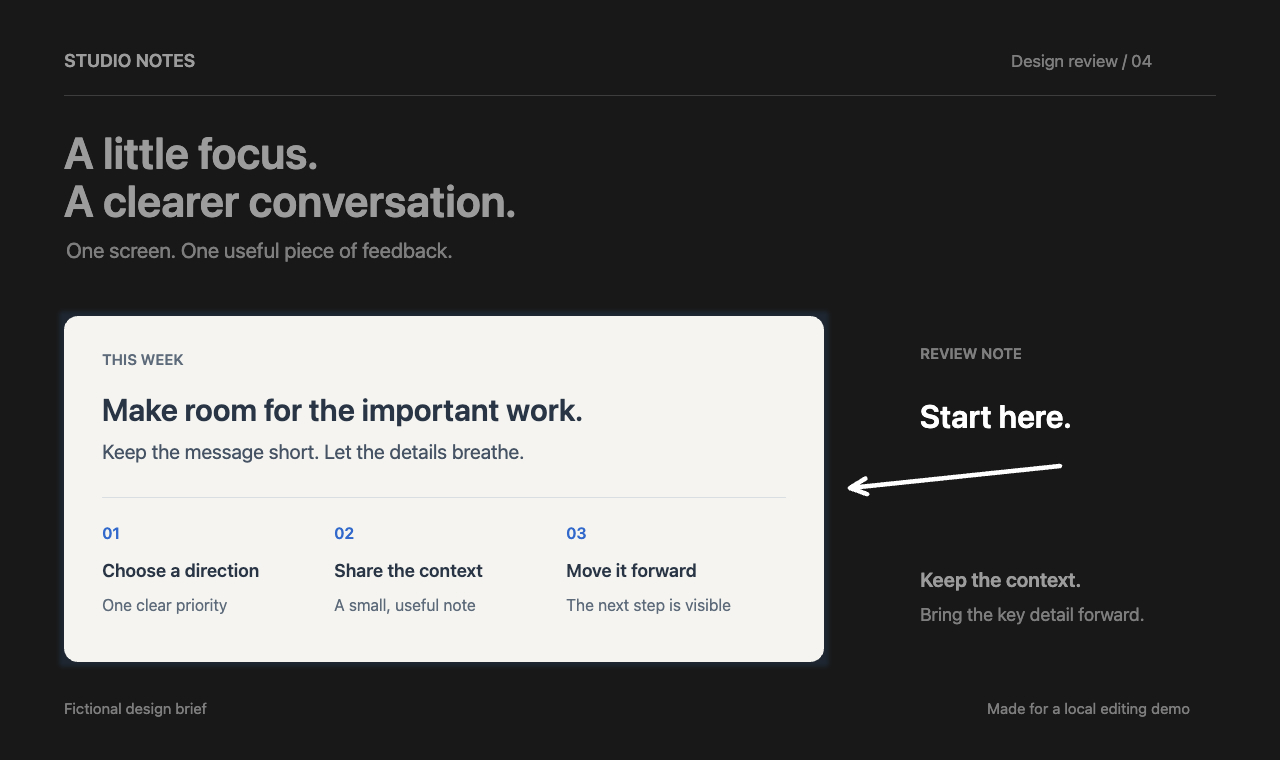
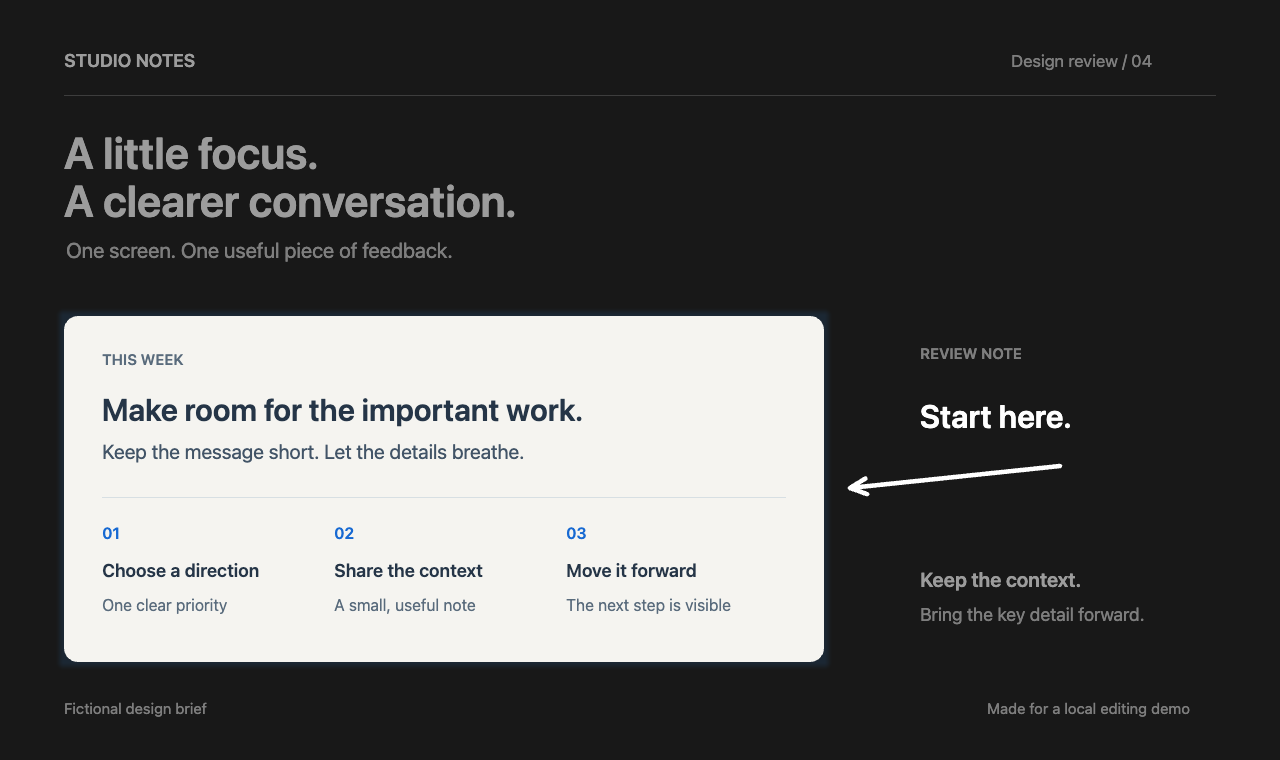
Пример вывода на вымышленном контенте: отредактировано и закодировано нативно в CaptureX. Текст на изображении — английский.Иллюстрации SDR с изменённой яркостью показывают разницу в акцентах и не воспроизводят реальный HDR-экран. Содержимое вымышленное, текст на английском.
Сообщение браузера о поддержке HDR не подтверждает реальную физическую яркость экрана. Вид изображения зависит от запаса яркости экрана, браузера и приложения получателя. Перед отправкой проверьте сохранённые файлы в приложении, где их будут смотреть.
- Редактирование и сохранение
- macOS 15+. Аннотации HDR по умолчанию сохраняются в HEIC; PNG (16-бит PQ) и JPEG (карта усиления) тоже сохраняют HDR.
- Превью HDR в реальном времени
- macOS 26+, HDR-экран и поддержка WebGPU HDR. В остальных окружениях превью будет в SDR; macOS 15+ по-прежнему сохраняет HDR.
- Повседневное копирование
- Копирование, закрепление и перетаскивание работают в SDR. Чтобы сохранить дополнительную яркость, экспортируйте изображение в HDR. Исходник не меняется.
Подробные руководства по функциям
- Длинные скриншоты на Mac с прокруткой
Снимайте длинную страницу с ручной или автоматической прокруткой. Выделение, превью, безопасные паузы и сохранение проверенного результата в CaptureX.
- Локальный OCR и перевод скриншотов на Mac
Извлекайте, проверяйте и копируйте текст на Mac. Переводите локально на китайский, английский, японский, французский или испанский с системными языковыми пакетами.
- Запись экрана Mac со звуком и камерой
Записывайте окно или область Mac с системным звуком, микрофоном и камерой. Пауза, пересъёмка, локальный монтаж и экспорт сохраняют исходные дорожки.
- HDR-аннотации на Mac: превью и форматы
Добавляйте HDR-подсветку, текст и стрелки. Сравните реальные экспорты и узнайте требования HEIC, 16-бит PQ PNG, Adaptive HDR JPEG, копирования SDR и восстановления.
Скриншоты и распознавание
| Возможность | Как использовать | Полезно знать |
|---|---|---|
| Умное выделение: окна и области | Нажмите сочетание клавиш и укажите на окно: рамка прилипнет к его краям, затем кликните. Или растяните произвольную область.⌃ ⇧ A | Повторное подтверждение по Enter не нужно. Границы можно поправить до начала редактирования. |
| Повтор последней области | Нажмите сочетание клавиш, чтобы снова снять последнюю выбранную область.⌃ ⇧ G | После смены дисплея или масштаба выберите область заново. |
| Умное выделение: веб и таблицы | Удерживайте Shift, наведите курсор на другой элемент и кликните или нажмите Enter. Кнопку мыши удерживать не нужно. Выделение работает по строкам, столбцам и объединённым ячейкам. | Главная панель → Ещё → Включить выбор элементов и разрешить Универсальный доступ. Нужна поддержка со стороны страницы. Рамка охватывает начальный и текущий элементы, промежуточные не добавляются. Если распознавание недоступно, используйте произвольное выделение. |
| Точные размеры | Кликните по плашке «ширина × высота» и введите размеры. Единицы px/pt выбираются в настройках. | Выберите типовой размер или повторите недавний. |
| Скриншоты с прокруткой | Выделите область → Захват с прокруткой → прокручивайте вручную или включите автопрокрутку → завершите. | Следите за превью. Захват приостановится, если сопоставление ненадёжно или цель перекрыта.Подробные руководства по функциям |
| Аннотации и цвет | Выбирайте стрелки, текст, фигуры, мозаику и измерения прямо на панели инструментов. Фон и тень — рядом с поворотом. | Аннотации можно сразу выбирать и перемещать; отмена, повтор и удаление клавишей Delete. Оригинал остаётся нетронутым. |
| OCR и перевод | После скриншота выберите OCR. Укажите язык перевода, затем скопируйте оригинал или перевод. | Доступно до нанесения аннотаций и преобразований. Перевод требует macOS 15+ и установленных языковых пакетов системы. Языки перевода: китайский, английский, японский, французский и испанский.Подробные руководства по функциям |
| QR-коды | После скриншота кликните по распознанному QR-коду, чтобы открыть ссылку. | QR-коды распознаются локально, ссылки не открываются автоматически. |
| Редактирование аннотаций HDR | Включите HDR на панели инструментов и добавьте подсветку, текст, Tag или стрелки. Яркость настраивается в параметрах инструмента — до 4×. | Требуется macOS 15+. Превью в реальном времени — macOS 26+ и экран с поддержкой WebGPU HDR; иначе вы увидите SDR. Фактическая яркость зависит от запаса яркости экрана.Подробные руководства по функциям |
| Сохранение HDR | В меню экспорта выберите HEIC, PNG или JPEG. Для аннотаций HDR по умолчанию используется HEIC, PNG — 16-бит PQ, JPEG — Adaptive HDR. | Все три формата HDR требуют macOS 15+; вид зависит от принимающего приложения. Копирование всего изображения, закрепление и перетаскивание работают в SDR. При неудачном сохранении правки остаются, а HDR не теряется незаметно.Подробные руководства по функциям |
- Умное выделение: окна и области
- Нажмите сочетание клавиш и укажите на окно: рамка прилипнет к его краям, затем кликните. Или растяните произвольную область.⌃ ⇧ A
- Полезно знать: Повторное подтверждение по Enter не нужно. Границы можно поправить до начала редактирования.
- Повтор последней области
- Нажмите сочетание клавиш, чтобы снова снять последнюю выбранную область.⌃ ⇧ G
- Полезно знать: После смены дисплея или масштаба выберите область заново.
- Умное выделение: веб и таблицы
- Удерживайте Shift, наведите курсор на другой элемент и кликните или нажмите Enter. Кнопку мыши удерживать не нужно. Выделение работает по строкам, столбцам и объединённым ячейкам.
- Полезно знать: Главная панель → Ещё → Включить выбор элементов и разрешить Универсальный доступ. Нужна поддержка со стороны страницы. Рамка охватывает начальный и текущий элементы, промежуточные не добавляются. Если распознавание недоступно, используйте произвольное выделение.
- Точные размеры
- Кликните по плашке «ширина × высота» и введите размеры. Единицы px/pt выбираются в настройках.
- Полезно знать: Выберите типовой размер или повторите недавний.
- Скриншоты с прокруткой
- Выделите область → Захват с прокруткой → прокручивайте вручную или включите автопрокрутку → завершите.
- Полезно знать: Следите за превью. Захват приостановится, если сопоставление ненадёжно или цель перекрыта.Подробные руководства по функциям
- Аннотации и цвет
- Выбирайте стрелки, текст, фигуры, мозаику и измерения прямо на панели инструментов. Фон и тень — рядом с поворотом.
- Полезно знать: Аннотации можно сразу выбирать и перемещать; отмена, повтор и удаление клавишей Delete. Оригинал остаётся нетронутым.
- OCR и перевод
- После скриншота выберите OCR. Укажите язык перевода, затем скопируйте оригинал или перевод.
- Полезно знать: Доступно до нанесения аннотаций и преобразований. Перевод требует macOS 15+ и установленных языковых пакетов системы. Языки перевода: китайский, английский, японский, французский и испанский.Подробные руководства по функциям
- QR-коды
- После скриншота кликните по распознанному QR-коду, чтобы открыть ссылку.
- Полезно знать: QR-коды распознаются локально, ссылки не открываются автоматически.
- Редактирование аннотаций HDR
- Включите HDR на панели инструментов и добавьте подсветку, текст, Tag или стрелки. Яркость настраивается в параметрах инструмента — до 4×.
- Полезно знать: Требуется macOS 15+. Превью в реальном времени — macOS 26+ и экран с поддержкой WebGPU HDR; иначе вы увидите SDR. Фактическая яркость зависит от запаса яркости экрана.Подробные руководства по функциям
- Сохранение HDR
- В меню экспорта выберите HEIC, PNG или JPEG. Для аннотаций HDR по умолчанию используется HEIC, PNG — 16-бит PQ, JPEG — Adaptive HDR.
- Полезно знать: Все три формата HDR требуют macOS 15+; вид зависит от принимающего приложения. Копирование всего изображения, закрепление и перетаскивание работают в SDR. При неудачном сохранении правки остаются, а HDR не теряется незаметно.Подробные руководства по функциям
Запись экрана
| Возможность | Как использовать | Полезно знать |
|---|---|---|
| Запись окна и области | Переключите выделение в режим записи и нажмите «Начать запись» либо откройте запись с главной панели. | Область и размеры можно настроить до начала.Подробные руководства по функциям |
| Звук и камера | Выберите системный звук, микрофон и камеру в настройках записи. Проверьте уровни и превью. | Перед записью проверяются разрешения, устройства и место на диске. До 16 именованных пресетов. |
| Пауза, продолжение и пересъёмка | Управляйте паузой и продолжением на панели. В разделе «Ещё» отметьте удачный фрагмент или переснимите его. | Исходный фрагмент при пересъёмке сохраняется, и его можно вернуть в редакторе после остановки записи. |
| Внешний вид курсора и камеры | В настройках записи выберите стиль курсора, эффекты кликов, зеркалирование и положение камеры. | Редактируемый курсор можно изменить позже. Настоящий курсор записывается прямо в исходное видео. |
| Прерванная запись | Следуйте предупреждению об устройстве, а после прерывания откройте восстановление на главной панели. | Завершённые исходные фрагменты сохраняются. Восстановление можно повторить. |
| Плашки сочетаний клавиш | В настройках записи включите плашки сочетаний для показа клавиш внизу выделенной области. | Нужен мониторинг ввода. Обычный и защищённый ввод исключён; после записи плашки можно настроить или отключить. |
- Запись окна и области
- Переключите выделение в режим записи и нажмите «Начать запись» либо откройте запись с главной панели.
- Полезно знать: Область и размеры можно настроить до начала.Подробные руководства по функциям
- Звук и камера
- Выберите системный звук, микрофон и камеру в настройках записи. Проверьте уровни и превью.
- Полезно знать: Перед записью проверяются разрешения, устройства и место на диске. До 16 именованных пресетов.
- Пауза, продолжение и пересъёмка
- Управляйте паузой и продолжением на панели. В разделе «Ещё» отметьте удачный фрагмент или переснимите его.
- Полезно знать: Исходный фрагмент при пересъёмке сохраняется, и его можно вернуть в редакторе после остановки записи.
- Внешний вид курсора и камеры
- В настройках записи выберите стиль курсора, эффекты кликов, зеркалирование и положение камеры.
- Полезно знать: Редактируемый курсор можно изменить позже. Настоящий курсор записывается прямо в исходное видео.
- Прерванная запись
- Следуйте предупреждению об устройстве, а после прерывания откройте восстановление на главной панели.
- Полезно знать: Завершённые исходные фрагменты сохраняются. Восстановление можно повторить.
- Плашки сочетаний клавиш
- В настройках записи включите плашки сочетаний для показа клавиш внизу выделенной области.
- Полезно знать: Нужен мониторинг ввода. Обычный и защищённый ввод исключён; после записи плашки можно настроить или отключить.
Видеомонтаж
| Возможность | Как использовать | Полезно знать |
|---|---|---|
| Обрезка и выбор дорожек | После остановки обрежьте видео в редакторе и отметьте дорожки звука и камеры, которые нужно оставить. | Превью и экспорт используют одну и ту же правку. Исходные файлы не меняются. |
| Чистая речь | Закадровый голос → Чистая речь. Настройте интенсивность и сравните с оригиналом. | Нужна отдельная дорожка микрофона. Обработка локальная: можно отменить или вернуть оригинал. |
| Автофокус | Сгенерируйте кадры приближения по кликам, затем настройте их положение, время и масштаб. | Нужны записанные клики. Можно отключить, отменить или пересоздать в любой момент. |
| Субтитры | Выберите язык субтитров и источник звука, сгенерируйте и отредактируйте текст, затем вшейте его в видео или экспортируйте SRT. | Нужно локальное офлайн-распознавание и разрешение. До 2 часов и 2 048 субтитров. Субтитры только на китайском или английском. |
| Версии вывода и кадрирование | Добавьте горизонтальную или вертикальную версию в разделе версий вывода. В кадрировании камеры выберите «картинка в картинке», разделённый экран или только экран. | До 8 версий вывода, у каждой свои субтитры и раскладка камеры. |
| Слежение за мышью | В автофокусе включите слежение, настройте масштаб и время, или отключите его для неподвижного кадра. | Нужны сохранённые клики и траектории. Отмена, повтор и пересоздание не меняют исходное видео. |
- Обрезка и выбор дорожек
- После остановки обрежьте видео в редакторе и отметьте дорожки звука и камеры, которые нужно оставить.
- Полезно знать: Превью и экспорт используют одну и ту же правку. Исходные файлы не меняются.
- Чистая речь
- Закадровый голос → Чистая речь. Настройте интенсивность и сравните с оригиналом.
- Полезно знать: Нужна отдельная дорожка микрофона. Обработка локальная: можно отменить или вернуть оригинал.
- Автофокус
- Сгенерируйте кадры приближения по кликам, затем настройте их положение, время и масштаб.
- Полезно знать: Нужны записанные клики. Можно отключить, отменить или пересоздать в любой момент.
- Субтитры
- Выберите язык субтитров и источник звука, сгенерируйте и отредактируйте текст, затем вшейте его в видео или экспортируйте SRT.
- Полезно знать: Нужно локальное офлайн-распознавание и разрешение. До 2 часов и 2 048 субтитров. Субтитры только на китайском или английском.
- Версии вывода и кадрирование
- Добавьте горизонтальную или вертикальную версию в разделе версий вывода. В кадрировании камеры выберите «картинка в картинке», разделённый экран или только экран.
- Полезно знать: До 8 версий вывода, у каждой свои субтитры и раскладка камеры.
- Слежение за мышью
- В автофокусе включите слежение, настройте масштаб и время, или отключите его для неподвижного кадра.
- Полезно знать: Нужны сохранённые клики и траектории. Отмена, повтор и пересоздание не меняют исходное видео.
Экспорт и история
| Возможность | Как использовать | Полезно знать |
|---|---|---|
| Копирование, экспорт и закрепление | Нажмите «Копировать» или ⌘Enter, чтобы скопировать всё изображение. Форматы PNG/JPEG/HEIC выбираются прямо в меню стрелки экспорта, а закрепить можно на панели инструментов. | Копирование выполняется в SDR; для HEIC нужен macOS 15+. При успехе редактор закрывается, при ошибке или отмене правки сохраняются. |
| Видео, GIF и исходники | Нажмите «Экспорт видео» или откройте меню стрелки для GIF и всех исходных файлов. | GIF — до 15 секунд. Все исходники экспортируются в обычную папку. |
| История и повторное редактирование | Откройте историю, чтобы скопировать или отредактировать снова. Переименование — в разделе «Ещё». | Правка скриншота создаёт новый результат, а запись открывает существующий проект. |
| Сочетания клавиш и настройки | Настройки → Сочетания клавиш. Escape закрывает меню или отменяет действие на один уровень. | Дополнительные настройки остаются необязательными. Для обычных скриншотов настройка не нужна. |
| Перетаскивание изображений и видео | Перетащите кнопку копирования/перетаскивания на панели скриншота либо готовую миниатюру из истории в другое приложение. | Скриншот передаётся как проверенный PNG SDR. Держите до завершения рендеринга; раннее отпускание или Escape отменяет. Получатель должен принимать локальные файлы. |
| Quick Look и недавние | Кликните миниатюру истории или выделите её и нажмите Пробел. Недавние в строке меню также предлагают просмотр. | Escape или Пробел закрывает просмотр. До пяти доступных результатов; отсутствующий файл не заменяется другим. |
| Теги и комментарии Finder | История → Ещё → Теги и комментарии Finder; покажите готовый файл в Finder через недавние. | Меняются только метаданные результата, без изменения медиа и исходных дорожек. Нужна доступная для записи файловая система с расширенными атрибутами. |
| Команды macOS | Настройки → Сочетания клавиш → Shortcuts / URL Scheme: скопируйте действие capturex:// в «Открыть URL» приложения «Команды». | Шесть локальных действий открывают снимок, запись, историю или последний снимок. Запись всё ещё требует запуска; это URL scheme без обратного вызова с результатом. |
- Копирование, экспорт и закрепление
- Нажмите «Копировать» или ⌘Enter, чтобы скопировать всё изображение. Форматы PNG/JPEG/HEIC выбираются прямо в меню стрелки экспорта, а закрепить можно на панели инструментов.
- Полезно знать: Копирование выполняется в SDR; для HEIC нужен macOS 15+. При успехе редактор закрывается, при ошибке или отмене правки сохраняются.
- Видео, GIF и исходники
- Нажмите «Экспорт видео» или откройте меню стрелки для GIF и всех исходных файлов.
- Полезно знать: GIF — до 15 секунд. Все исходники экспортируются в обычную папку.
- История и повторное редактирование
- Откройте историю, чтобы скопировать или отредактировать снова. Переименование — в разделе «Ещё».
- Полезно знать: Правка скриншота создаёт новый результат, а запись открывает существующий проект.
- Сочетания клавиш и настройки
- Настройки → Сочетания клавиш. Escape закрывает меню или отменяет действие на один уровень.
- Полезно знать: Дополнительные настройки остаются необязательными. Для обычных скриншотов настройка не нужна.
- Перетаскивание изображений и видео
- Перетащите кнопку копирования/перетаскивания на панели скриншота либо готовую миниатюру из истории в другое приложение.
- Полезно знать: Скриншот передаётся как проверенный PNG SDR. Держите до завершения рендеринга; раннее отпускание или Escape отменяет. Получатель должен принимать локальные файлы.
- Quick Look и недавние
- Кликните миниатюру истории или выделите её и нажмите Пробел. Недавние в строке меню также предлагают просмотр.
- Полезно знать: Escape или Пробел закрывает просмотр. До пяти доступных результатов; отсутствующий файл не заменяется другим.
- Теги и комментарии Finder
- История → Ещё → Теги и комментарии Finder; покажите готовый файл в Finder через недавние.
- Полезно знать: Меняются только метаданные результата, без изменения медиа и исходных дорожек. Нужна доступная для записи файловая система с расширенными атрибутами.
- Команды macOS
- Настройки → Сочетания клавиш → Shortcuts / URL Scheme: скопируйте действие capturex:// в «Открыть URL» приложения «Команды».
- Полезно знать: Шесть локальных действий открывают снимок, запись, историю или последний снимок. Запись всё ещё требует запуска; это URL scheme без обратного вызова с результатом.
Скриншоты, редактирование и история обрабатываются на вашем Mac. Сеть используется только для покупки, операций с лицензией и запущенной вами проверки обновлений: медиафайлы, распознанный текст и пути к файлам не передаются.