CaptureX · macOS 14+
Funciones y cómo usarlas
Encuadra el contenido con la selección inteligente y destaca tus anotaciones en HDR. Consulta exportaciones reales y los pasos, formatos y requisitos para capturar, grabar y editar.
HDR para tus capturas
Lo importante, más brillante. Los detalles, intactos.
Aplica hasta 4× de ganancia de luminancia a resaltados, flechas y texto. Anota lo importante y guarda una imagen HDR en el mismo editor de CaptureX.
- Captura y activa HDR
- Anota y ajusta el brillo
- Exporta conservando HDR
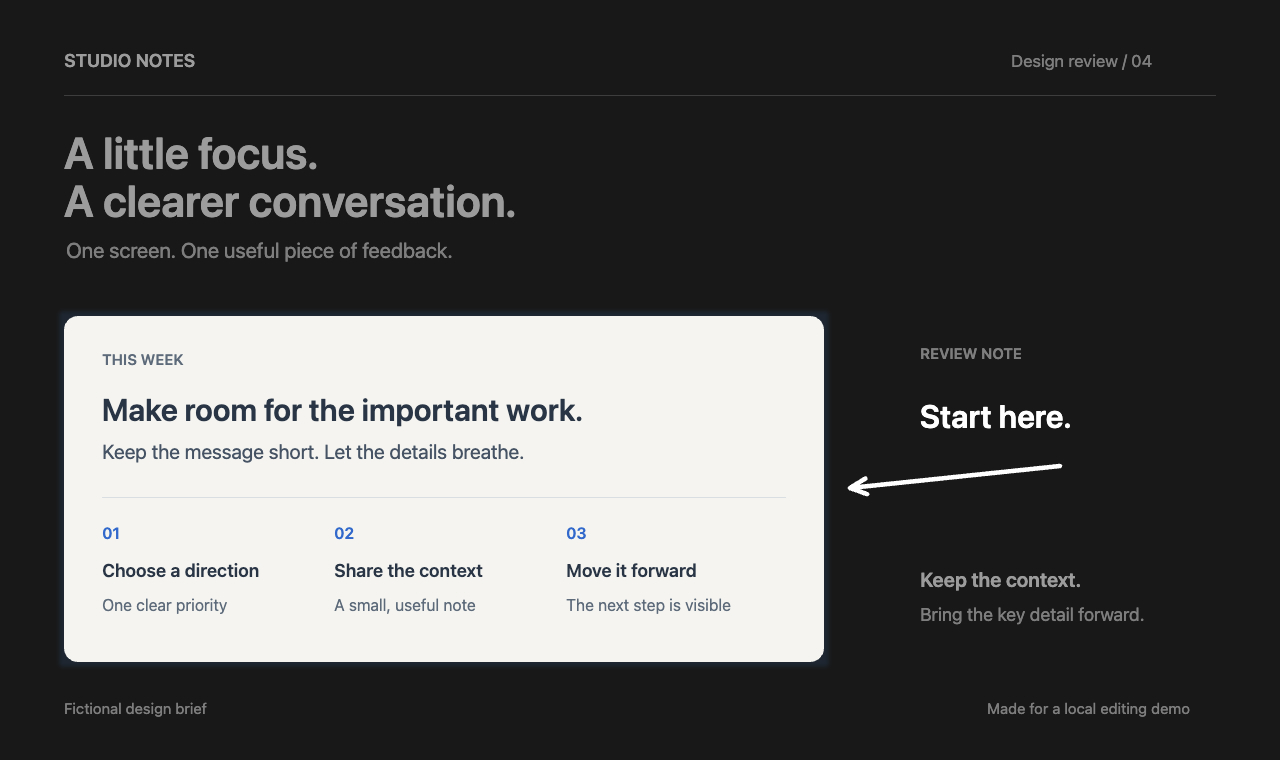
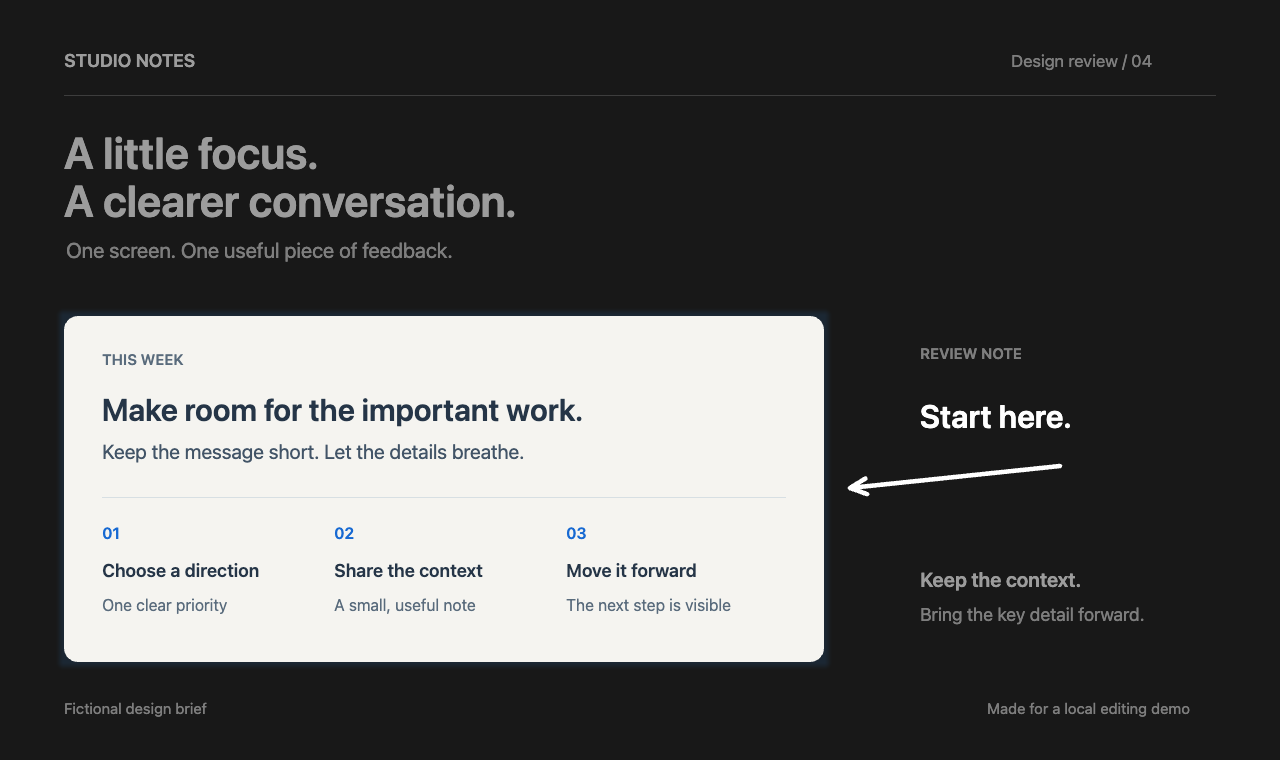
Muestra creada con contenido ficticio, editada y codificada de forma nativa por CaptureX. El texto de la imagen está en inglés.
Versiones HDR y SDR de la misma edición. El brillo adicional requiere una pantalla y un navegador compatibles con HDR; de lo contrario, ambas imágenes pueden parecer similares.
- Edición y guardado
- macOS 15+. Las anotaciones HDR se guardan en HEIC por defecto. PNG (PQ de 16 bits) y JPEG (mapa de ganancia) también conservan HDR.
- Vista previa HDR en directo
- macOS 26+, pantalla HDR y compatibilidad con WebGPU HDR. En otros entornos, la vista previa es SDR; macOS 15+ permite guardar HDR igualmente.
- Copia cotidiana
- Copiar, fijar y arrastrar usan SDR. Exporta en HDR para conservar el brillo adicional. La imagen original no cambia.
Captura y reconocimiento
| Función | Cómo usarla | Ten en cuenta |
|---|---|---|
| Selección inteligente: ventanas y regiones | Pulsa el atajo, apunta a una ventana para ajustar el marco y haz clic. También puedes trazar una zona libre.⌃ ⇧ A | Sin otra confirmación con Intro. Ajusta los bordes antes de la primera edición. |
| Repetir la última región | Usa el atajo para capturar de nuevo la última zona seleccionada.⌃ ⇧ G | Vuelve a seleccionarla si cambia la pantalla o la escala. |
| Selección inteligente: web y tablas | Mantén Mayús, mueve el puntero a otro elemento y haz clic o pulsa Intro. No hace falta mantener pulsado el ratón. Selecciona varias filas, columnas y celdas combinadas. | Panel principal → Más → Activar selección de elementos y autorizar Accesibilidad. Requiere una página compatible. Encuadra los elementos inicial y actual, sin acumular los del recorrido. Si no se reconocen, usa la selección libre. |
| Tamaños exactos | Haz clic en ancho × alto para introducir las dimensiones. Elige px/pt en Ajustes. | Elige un tamaño habitual o reutiliza los recientes. |
| Capturas con desplazamiento | Selecciona una zona → Captura con desplazamiento → desplaza manual o automáticamente → termina. | Vista previa en directo. Se pausa si la coincidencia es incierta o la zona está tapada. |
| Anotaciones y color | Elige flechas, texto, formas, mosaico o mediciones directamente en la barra. El fondo y la sombra están junto a Girar. | Selecciona y mueve anotaciones; deshaz, rehaz o elimínalas con Supr. El original se conserva. |
| OCR y traducción | Tras capturar, elige OCR y un idioma para traducir. Copia el original o la traducción. | Antes de anotar o transformar la imagen. Traducción con macOS 15+ y paquetes de idioma instalados. |
| Códigos QR | Después de capturar, pulsa un código QR detectado para abrir su enlace. | El reconocimiento es local; los enlaces nunca se abren automáticamente. |
| Editar anotaciones HDR | Activa HDR en la barra y añade resaltados, texto, etiquetas o flechas. Ajusta el brillo en las opciones de la herramienta, hasta 4×. | Requiere macOS 15+. La vista en directo necesita macOS 26+ y un entorno de pantalla compatible con WebGPU HDR; de lo contrario muestra SDR. El brillo depende del margen de la pantalla. |
| Guardar conservando HDR | Elige HEIC, PNG o JPEG en Exportar. Con anotaciones HDR se usa HEIC por defecto; PNG usa PQ de 16 bits y JPEG usa Adaptive HDR. | Los tres formatos HDR requieren macOS 15+; el aspecto depende de la app receptora. Copiar toda la imagen, fijarla y arrastrarla fuera usa SDR. Si falla el guardado, se conserva la edición sin descartar HDR en silencio. |
- Selección inteligente: ventanas y regiones
- Pulsa el atajo, apunta a una ventana para ajustar el marco y haz clic. También puedes trazar una zona libre.⌃ ⇧ A
- Ten en cuenta:Sin otra confirmación con Intro. Ajusta los bordes antes de la primera edición.
- Repetir la última región
- Usa el atajo para capturar de nuevo la última zona seleccionada.⌃ ⇧ G
- Ten en cuenta:Vuelve a seleccionarla si cambia la pantalla o la escala.
- Selección inteligente: web y tablas
- Mantén Mayús, mueve el puntero a otro elemento y haz clic o pulsa Intro. No hace falta mantener pulsado el ratón. Selecciona varias filas, columnas y celdas combinadas.
- Ten en cuenta:Panel principal → Más → Activar selección de elementos y autorizar Accesibilidad. Requiere una página compatible. Encuadra los elementos inicial y actual, sin acumular los del recorrido. Si no se reconocen, usa la selección libre.
- Tamaños exactos
- Haz clic en ancho × alto para introducir las dimensiones. Elige px/pt en Ajustes.
- Ten en cuenta:Elige un tamaño habitual o reutiliza los recientes.
- Capturas con desplazamiento
- Selecciona una zona → Captura con desplazamiento → desplaza manual o automáticamente → termina.
- Ten en cuenta:Vista previa en directo. Se pausa si la coincidencia es incierta o la zona está tapada.
- Anotaciones y color
- Elige flechas, texto, formas, mosaico o mediciones directamente en la barra. El fondo y la sombra están junto a Girar.
- Ten en cuenta:Selecciona y mueve anotaciones; deshaz, rehaz o elimínalas con Supr. El original se conserva.
- OCR y traducción
- Tras capturar, elige OCR y un idioma para traducir. Copia el original o la traducción.
- Ten en cuenta:Antes de anotar o transformar la imagen. Traducción con macOS 15+ y paquetes de idioma instalados.
- Códigos QR
- Después de capturar, pulsa un código QR detectado para abrir su enlace.
- Ten en cuenta:El reconocimiento es local; los enlaces nunca se abren automáticamente.
- Editar anotaciones HDR
- Activa HDR en la barra y añade resaltados, texto, etiquetas o flechas. Ajusta el brillo en las opciones de la herramienta, hasta 4×.
- Ten en cuenta:Requiere macOS 15+. La vista en directo necesita macOS 26+ y un entorno de pantalla compatible con WebGPU HDR; de lo contrario muestra SDR. El brillo depende del margen de la pantalla.
- Guardar conservando HDR
- Elige HEIC, PNG o JPEG en Exportar. Con anotaciones HDR se usa HEIC por defecto; PNG usa PQ de 16 bits y JPEG usa Adaptive HDR.
- Ten en cuenta:Los tres formatos HDR requieren macOS 15+; el aspecto depende de la app receptora. Copiar toda la imagen, fijarla y arrastrarla fuera usa SDR. Si falla el guardado, se conserva la edición sin descartar HDR en silencio.
Grabación
| Función | Cómo usarla | Ten en cuenta |
|---|---|---|
| Grabar ventanas y regiones | Cambia la selección a grabación y pulsa Iniciar, o entra desde el panel principal. | Ajusta región y dimensiones antes de empezar. |
| Audio y cámara | Elige sonido del sistema, micrófono y cámara en los ajustes. Comprueba niveles y vista previa. | Se revisan permisos, dispositivos y espacio. Hasta 16 preajustes con nombre. |
| Pausa, continuar y repetir | Usa la barra para pausar o continuar. En Más, marca una toma buena o repite el segmento. | El segmento original se conserva y se puede restaurar tras detener la grabación. |
| Cursor y cámara | Configura cursor, efectos de clic, espejo y posición de la cámara antes de grabar. | El cursor editable se puede cambiar después. El nativo queda integrado en el vídeo fuente. |
| Recuperar interrupciones | Sigue el aviso del dispositivo. Tras una interrupción, abre Recuperación desde el panel principal. | Se conservan los segmentos terminados. Puedes reintentar la recuperación. |
- Grabar ventanas y regiones
- Cambia la selección a grabación y pulsa Iniciar, o entra desde el panel principal.
- Ten en cuenta:Ajusta región y dimensiones antes de empezar.
- Audio y cámara
- Elige sonido del sistema, micrófono y cámara en los ajustes. Comprueba niveles y vista previa.
- Ten en cuenta:Se revisan permisos, dispositivos y espacio. Hasta 16 preajustes con nombre.
- Pausa, continuar y repetir
- Usa la barra para pausar o continuar. En Más, marca una toma buena o repite el segmento.
- Ten en cuenta:El segmento original se conserva y se puede restaurar tras detener la grabación.
- Cursor y cámara
- Configura cursor, efectos de clic, espejo y posición de la cámara antes de grabar.
- Ten en cuenta:El cursor editable se puede cambiar después. El nativo queda integrado en el vídeo fuente.
- Recuperar interrupciones
- Sigue el aviso del dispositivo. Tras una interrupción, abre Recuperación desde el panel principal.
- Ten en cuenta:Se conservan los segmentos terminados. Puedes reintentar la recuperación.
Edición de vídeo
| Función | Cómo usarla | Ten en cuenta |
|---|---|---|
| Recortar y elegir pistas | Al detener la grabación, recorta el vídeo y marca las pistas de audio y cámara que quieras. | Vista previa y exportación comparten la edición. Las fuentes no cambian. |
| Narración clara | Audio de narración → Narración clara. Ajusta la intensidad y compara con el original. | Necesita una pista de micrófono independiente. Procesamiento local, cancelable y reversible. |
| Enfoque automático | Genera planos a partir de los clics y ajusta posición, tiempo y ampliación. | Requiere haber registrado los clics. Permite desactivar, deshacer o regenerar. |
| Subtítulos | Elige idioma y fuente de audio, genera y corrige el texto. Insértalo o exporta SRT. | Necesita reconocimiento local sin conexión y permiso. Hasta 2 horas y 2.048 frases. |
| Versiones y encuadre | Añade versiones horizontales o verticales. Elige cámara en ventana, pantalla dividida o solo pantalla. | Hasta 8 versiones con colocación independiente de cámara y subtítulos. |
- Recortar y elegir pistas
- Al detener la grabación, recorta el vídeo y marca las pistas de audio y cámara que quieras.
- Ten en cuenta:Vista previa y exportación comparten la edición. Las fuentes no cambian.
- Narración clara
- Audio de narración → Narración clara. Ajusta la intensidad y compara con el original.
- Ten en cuenta:Necesita una pista de micrófono independiente. Procesamiento local, cancelable y reversible.
- Enfoque automático
- Genera planos a partir de los clics y ajusta posición, tiempo y ampliación.
- Ten en cuenta:Requiere haber registrado los clics. Permite desactivar, deshacer o regenerar.
- Subtítulos
- Elige idioma y fuente de audio, genera y corrige el texto. Insértalo o exporta SRT.
- Ten en cuenta:Necesita reconocimiento local sin conexión y permiso. Hasta 2 horas y 2.048 frases.
- Versiones y encuadre
- Añade versiones horizontales o verticales. Elige cámara en ventana, pantalla dividida o solo pantalla.
- Ten en cuenta:Hasta 8 versiones con colocación independiente de cámara y subtítulos.
Exportación e historial
| Función | Cómo usarla | Ten en cuenta |
|---|---|---|
| Copiar, exportar y fijar | Pulsa Copiar o ⌘Intro para copiar toda la imagen. Elige PNG/JPEG/HEIC desde la flecha de Exportar, o fija la imagen desde la barra. | La copia es SDR; HEIC requiere macOS 15+. Al completar se cierra el editor; si falla o cancelas, conserva los cambios. |
| Vídeo, GIF y fuentes | Pulsa Exportar vídeo o su flecha para GIF o todos los archivos fuente. | GIF de hasta 15 segundos. Las fuentes se exportan a una carpeta normal. |
| Historial y reedición | Abre Historial para copiar o volver a editar. Renombra desde Más. | Editar una captura crea un resultado nuevo; los vídeos reabren su proyecto. |
| Atajos y ajustes | Ajustes → Atajos para cambiar teclas. Escape cierra o cancela un nivel cada vez. | Los ajustes avanzados son opcionales para la captura diaria. |
- Copiar, exportar y fijar
- Pulsa Copiar o ⌘Intro para copiar toda la imagen. Elige PNG/JPEG/HEIC desde la flecha de Exportar, o fija la imagen desde la barra.
- Ten en cuenta:La copia es SDR; HEIC requiere macOS 15+. Al completar se cierra el editor; si falla o cancelas, conserva los cambios.
- Vídeo, GIF y fuentes
- Pulsa Exportar vídeo o su flecha para GIF o todos los archivos fuente.
- Ten en cuenta:GIF de hasta 15 segundos. Las fuentes se exportan a una carpeta normal.
- Historial y reedición
- Abre Historial para copiar o volver a editar. Renombra desde Más.
- Ten en cuenta:Editar una captura crea un resultado nuevo; los vídeos reabren su proyecto.
- Atajos y ajustes
- Ajustes → Atajos para cambiar teclas. Escape cierra o cancela un nivel cada vez.
- Ten en cuenta:Los ajustes avanzados son opcionales para la captura diaria.
La captura, edición e historial se procesan en tu Mac. Solo la compra, las operaciones de licencia y las búsquedas de actualizaciones que inicias usan la red, sin medios, texto reconocido ni rutas de archivos.