CaptureX · macOS 14+
Запись экрана Mac со звуком и камерой
Записывайте окно или область Mac с системным звуком, микрофоном и камерой. Пауза, пересъёмка, локальный монтаж и экспорт сохраняют исходные дорожки.
Как пользоваться
- Нажмите Control + Shift + A и Tab для режима записи. Выберите область или окно; через ширину × высоту задайте точные размеры до начала.
- В настройках выберите системный звук, микрофон и камеру. Проверьте уровни и кадр. Начать или Enter запускает проверку разрешений и устройств перед отсчётом.
- Контроллер позволяет приостановить, продолжить и остановить запись. В «Ещё» отметьте удачный фрагмент или переснимите с последней отметки; оригинал сохраняется.
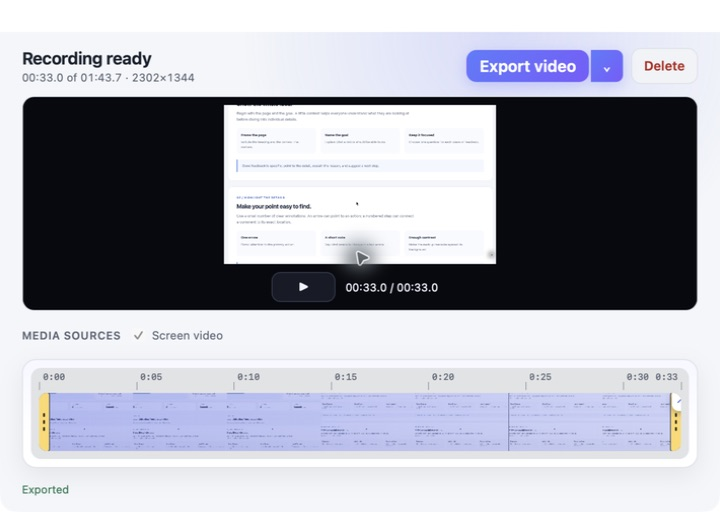
- После остановки проверьте редактор, обрежьте видео, выберите дорожки и настройте камеру и курсор. Экспортируйте видео; меню стрелки также предлагает GIF и все исходники.
Система, разрешения и конфиденциальность
Нужны macOS 14+ и доступ к записи экрана. При использовании микрофона и камеры нужны соответствующие разрешения. Недоступное устройство показывается до старта и не заменяется незаметно.
Необязательные плашки сочетаний требуют мониторинга ввода. Показываются сочетания, функциональные и навигационные клавиши, без обычного и защищённого ввода. Запись, обработка звука и субтитры локальны.
Ограничения, отмена и восстановление
Статус записи появляется после записи первого кадра. При сбое источника, разрешения или хранилища готовые сегменты остаются; откройте восстановление с главной панели и повторите.
Отмена записи требует подтверждения. Исходные фрагменты после пересъёмки можно вернуть в редакторе. Ошибка или отмена экспорта сохраняет проект и существующие файлы.
Автофокусу нужны сохранённые клики; слежению за мышью также нужны траектории. Субтитры поддерживают только китайский или английский и требуют разрешённого офлайн-распознавания: до 2 часов и 2 048 записей. GIF — до 15 секунд.
Сохранение и передача
Превью и экспорт используют одну правку, сохраняя исходные экран, камеру и звук. До восьми версий вывода имеют отдельное вертикальное или горизонтальное кадрирование.
Пакетный экспорт создаёт итоговую новую папку после проверки всех видео. Перетащите готовый файл из истории, проверьте в Quick Look или покажите в Finder.
Другие руководства и обновления
- Длинные скриншоты на Mac с прокруткой
- Локальный OCR и перевод скриншотов на Mac
- HDR-аннотации на Mac: превью и форматы
Скачать пробную версию для Mac
macOS 14+ · всё работает локально