CaptureX · macOS 14+
Mac 滚动长截图:操作与使用限制
手动或自动滚动,截取完整长页面。了解 CaptureX 的选区、实时预览、暂停恢复与长图保存方法,拼接在本机完成。
怎么操作
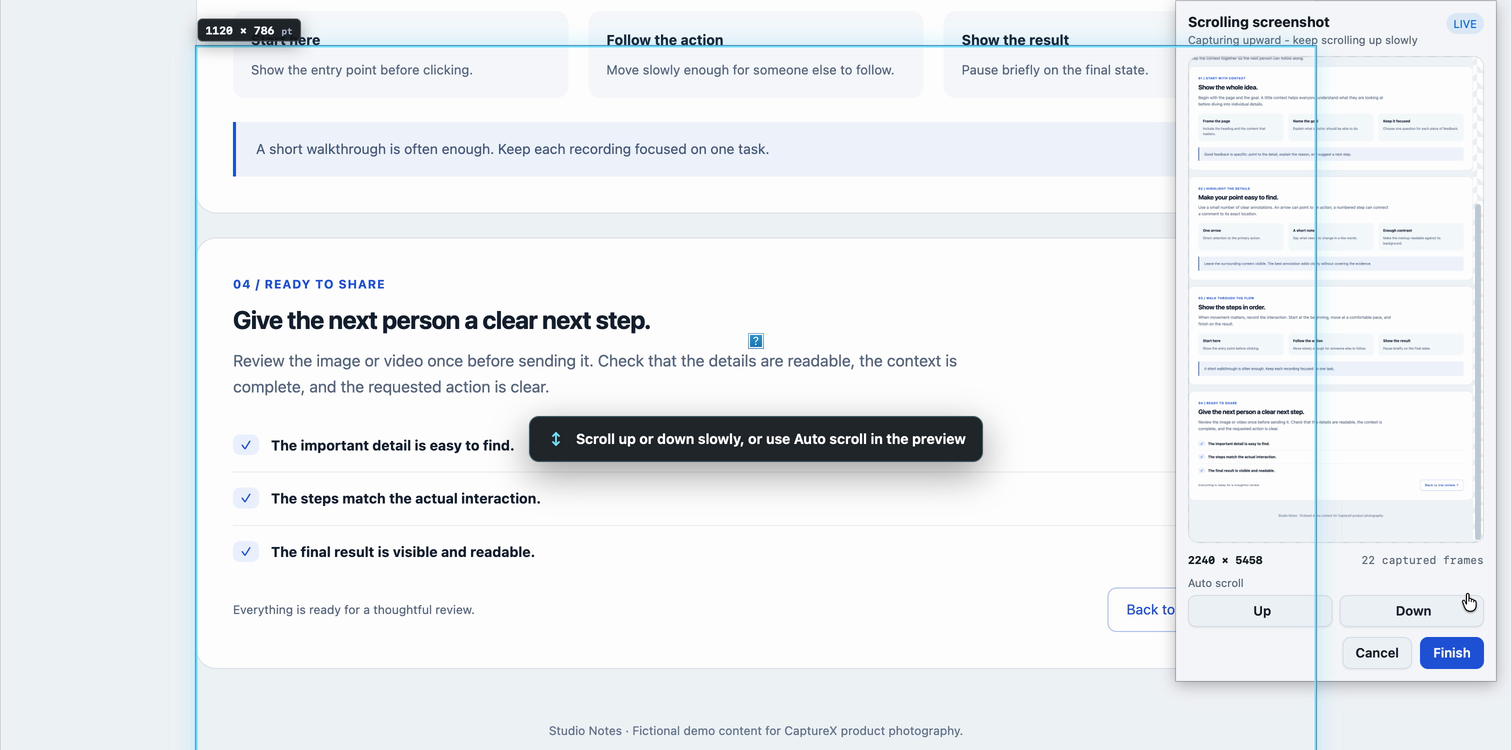
- 按 Control + Shift + A,框选页面中可滚动的内容,保持目标窗口可见,在截图工具栏选择「滚动截图」。
- 手动向上或向下滚动,或开始自动滚动。自动模式下,将鼠标留在选区内未被控制器遮挡的位置。
- 查看选区旁不断增长的预览。同一次会话中可以折返,已经捕获的内容不会重复拼接。
- 点击「完成」进入截图编辑器,检查整张长图,按需标注,再明确选择复制或保存。
系统、权限与隐私
需要 macOS 14+ 和屏幕录制权限。自动滚动额外需要辅助功能权限;未授予时仍可手动滚动。
采集和拼接均在本机进行,源截图保持不变,不上传页面内容、识别文字或文件路径。
限制、取消与恢复
匹配不可靠时暂停,不将不确定帧拼进结果。保持页面稳定,回到纹理清晰、可见的位置并检查预览后继续;重复图案、动画或大幅布局变化可能无法可靠拼接。
鼠标移出可用区域或目标被其他窗口遮挡时,自动滚动暂停,移回后继续。取消会退出本次滚动会话,不提交输出;页面已改变时应重新选区再开始。
保存与交付
「完成」只生成可编辑的拼接图,不会自动保存。复制使用当前 SDR 渲染结果,导出可选择支持的图片格式。
分享前检查全图高度和内容。输出失败或取消时保留编辑器可重试,源截图始终保留。
相关指南与更新
macOS 14+ · 全部本地运行