Fonctionnalités · macOS 15+
Annotations HDR CaptureX : réglages, formats et prérequis
Activez le HDR, ajoutez une annotation et enregistrez dans un format adapté à l’application du destinataire.
Le HDR pour vos captures
L’essentiel en lumière. Les détails préservés.
Appliquez un gain de luminance allant jusqu’à 4× aux surlignages, flèches et textes. Annotez puis enregistrez en HDR dans le même éditeur CaptureX.
Découvrir l’édition HDR et ses conditions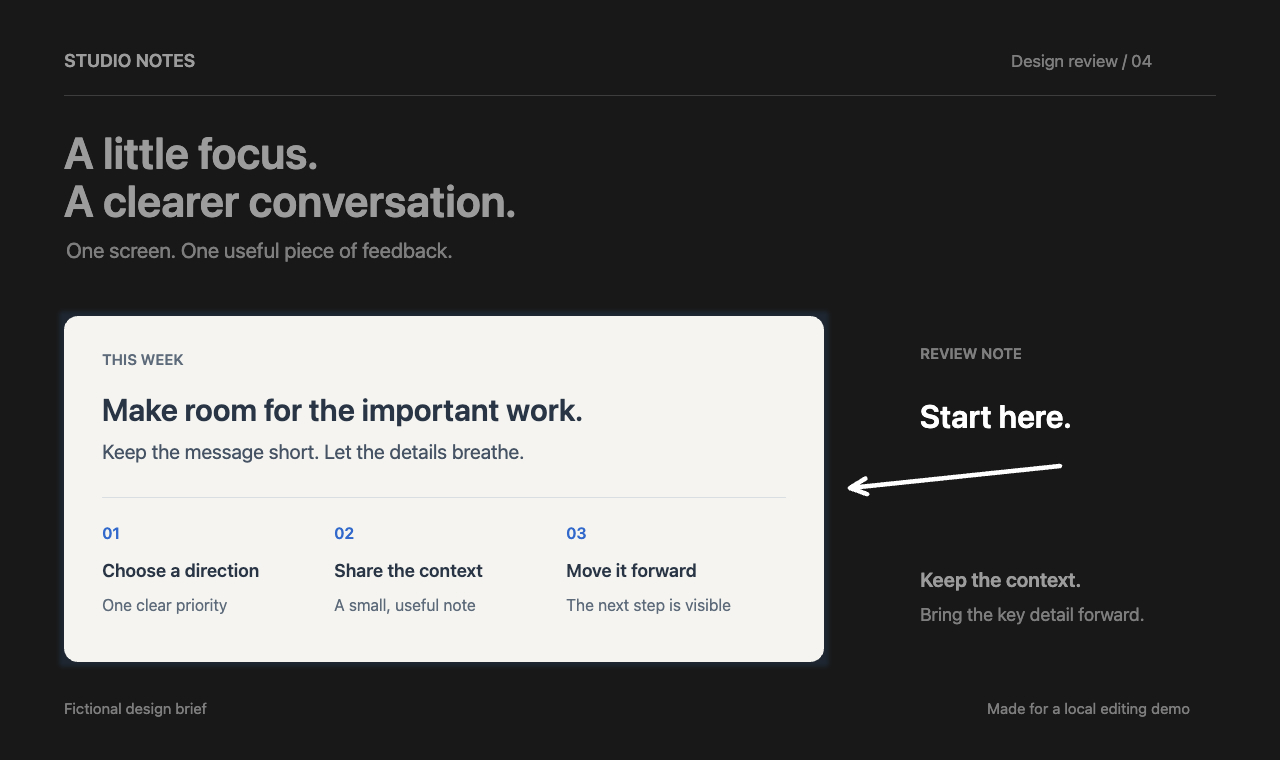
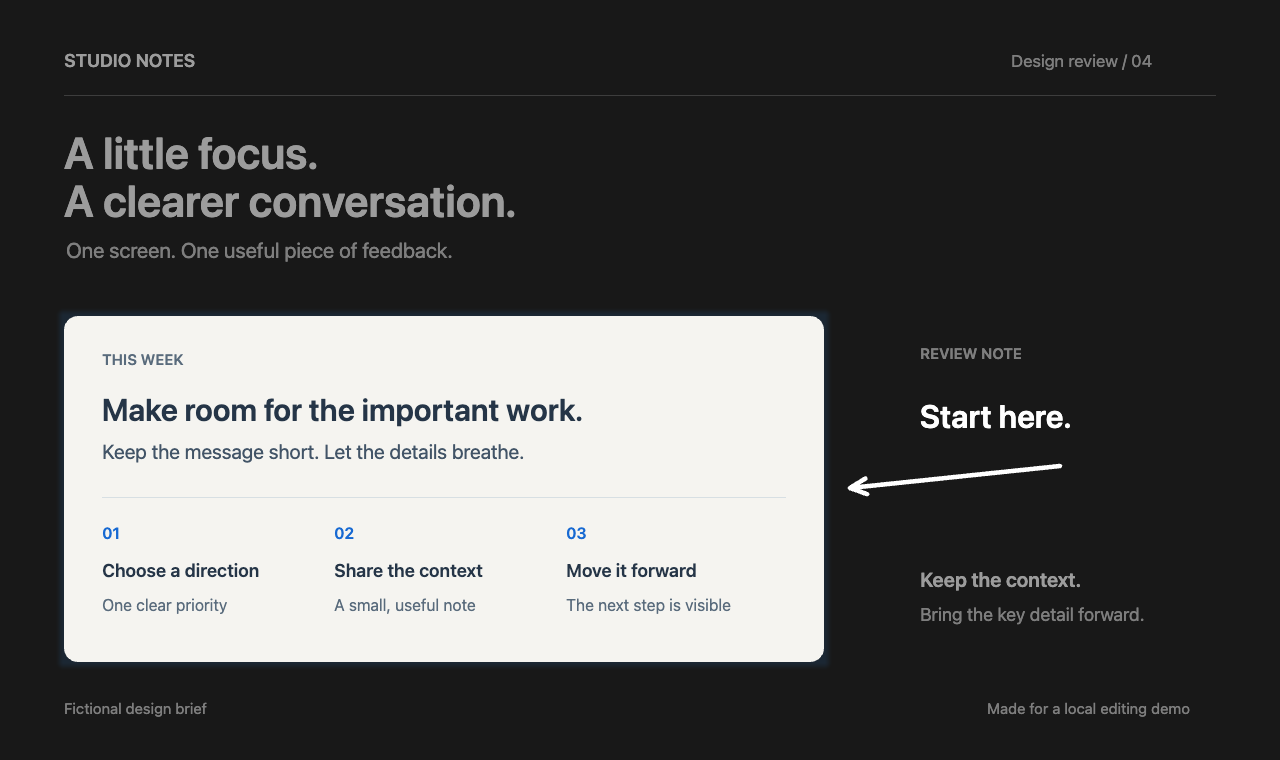
Exemple de sortie à partir d’un contenu fictif, édité et encodé nativement par CaptureX. Le texte de l’image est en anglais.Illustrations SDR dont la luminosité a été ajustée pour montrer la différence d’accentuation ; elles ne reproduisent pas un véritable écran HDR. Le contenu est fictif et le texte est en anglais.
Un signal de compatibilité HDR du navigateur ne confirme pas la luminosité physique réelle de l’écran. Le rendu dépend de la marge de luminosité de l’écran, du navigateur et de l’application destinataire. Vérifiez les images enregistrées dans l’application où elles seront vues.
Ajouter une annotation HDR
- Autorisez l’enregistrement de l’écran, puis sélectionnez une fenêtre ou une zone avec Control + Shift + A. Activez HDR dans la barre de capture, puis ajoutez une flèche, du texte ou un surlignage.
- Réglez la luminosité dans les options, jusqu’à 4×. Sélectionnez une annotation existante pour revenir à 1×. Le bouton agit sur les nouvelles annotations, sans modifier toutes les précédentes.
Exporter en conservant le HDR
Ouvrez Exporter, choisissez le format et enregistrez. HEIC est le choix par défaut avec des annotations HDR. Copier l’image entière, l’épingler ou la faire glisser produit du SDR sans luminosité supplémentaire.
| Format | Contenu enregistré |
|---|---|
| HEIC | HDR avec carte de gain ; format par défaut. |
| PNG | PNG PQ 16 bits pour les outils compatibles PQ. |
| JPEG | Adaptive HDR JPEG avec carte de gain ; application compatible requise. |
Vérifier le système et l’écran
L’édition et l’enregistrement HDR nécessitent macOS 15+. L’aperçu HDR en direct demande aussi macOS 26+, WebGPU HDR et un écran compatible.
Un aperçu SDR permet toujours un export HDR. La transparence est composée sur fond blanc ; la luminosité dépend de l’écran et de l’application destinataire.
Sources et lectures complémentaires
Guides des fonctions associées
- Annotations HDR sur Mac : aperçu et formats
- Édition d’annotations HDR
- Enregistrer en conservant le HDR
macOS 14+ · tout s’exécute en local