Funciones · macOS 15+
Anotaciones HDR en CaptureX: ajustes, formatos y requisitos
Activa HDR, añade una marca y guarda en un formato compatible con la aplicación de destino.
HDR para tus capturas
Lo importante, más brillante. Los detalles, intactos.
Aplica hasta 4× de ganancia de luminancia a resaltados, flechas y texto. Anota lo importante y guarda una imagen HDR en el mismo editor de CaptureX.
Ver la edición HDR y sus requisitos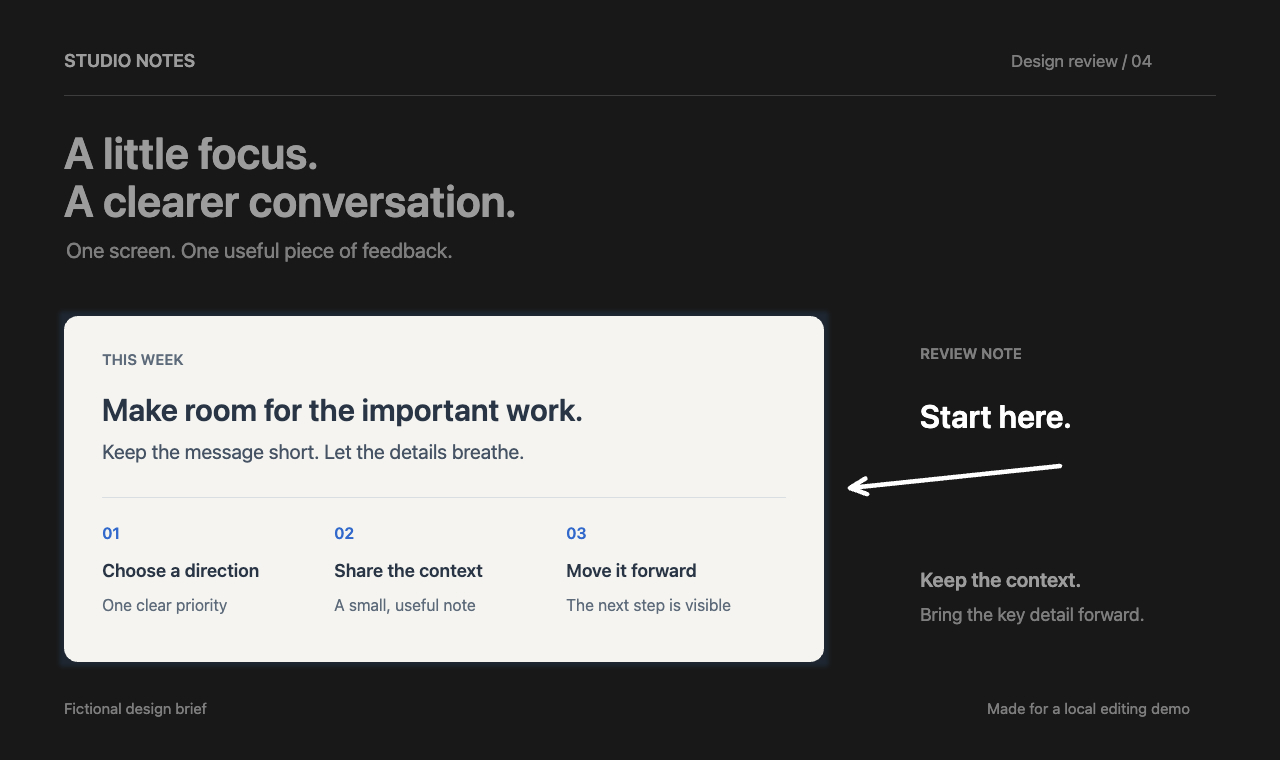
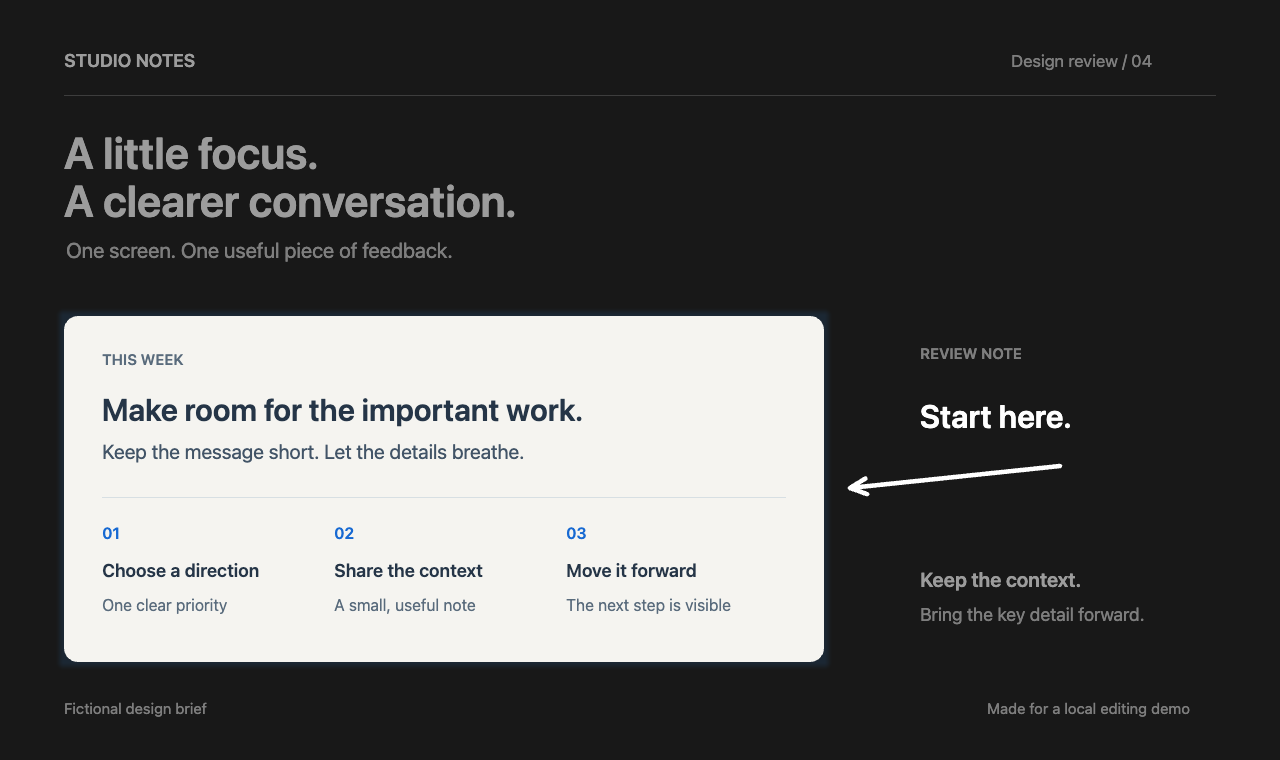
Muestra creada con contenido ficticio, editada y codificada de forma nativa por CaptureX. El texto de la imagen está en inglés.Ilustraciones SDR con el brillo ajustado para mostrar la diferencia de énfasis; no reproducen una pantalla HDR real. El contenido es ficticio y el texto está en inglés.
Que el navegador indique compatibilidad HDR no confirma el brillo físico real de la pantalla. El resultado depende del margen de brillo de la pantalla, del navegador y de la aplicación de destino. Revisa las imágenes guardadas en la aplicación donde se verán.
Añade una anotación HDR
- Con permiso de grabación de pantalla, pulsa Control + Shift + A y selecciona una ventana o zona. Activa HDR en la barra de la captura y añade una flecha, texto o resaltado.
- Ajusta el brillo en las opciones, hasta 4×. Selecciona una marca existente para volver a 1×. El interruptor afecta a las anotaciones nuevas, sin cambiar todas las anteriores.
Exporta conservando el HDR
Abre Exportar, elige un formato y guarda. HEIC es el formato predeterminado con anotaciones HDR. Copiar la imagen completa, fijarla o arrastrarla fuera usa SDR sin el brillo adicional.
| Formato | Contenido guardado |
|---|---|
| HEIC | HDR con mapa de ganancia; opción predeterminada. |
| PNG | PNG PQ de 16 bits para herramientas compatibles con PQ. |
| JPEG | Adaptive HDR JPEG con mapa de ganancia; requiere una aplicación compatible. |
Comprueba el sistema y la pantalla
Editar y guardar HDR requiere macOS 15+. La vista previa HDR en directo también necesita macOS 26+, WebGPU HDR y una pantalla compatible.
Una vista previa SDR permite exportar HDR. La transparencia se guarda sobre blanco; el brillo depende de la pantalla y de la aplicación receptora.
Fuentes y más información
Guías de funciones relacionadas
macOS 14+ · todo se ejecuta en local