Comparativas · macOS 14+
Capturas en Mac: ¿macOS o CaptureX?
Para una imagen ocasional, usa macOS. Prueba CaptureX si anotas a menudo, capturas páginas largas o vuelves a editar.
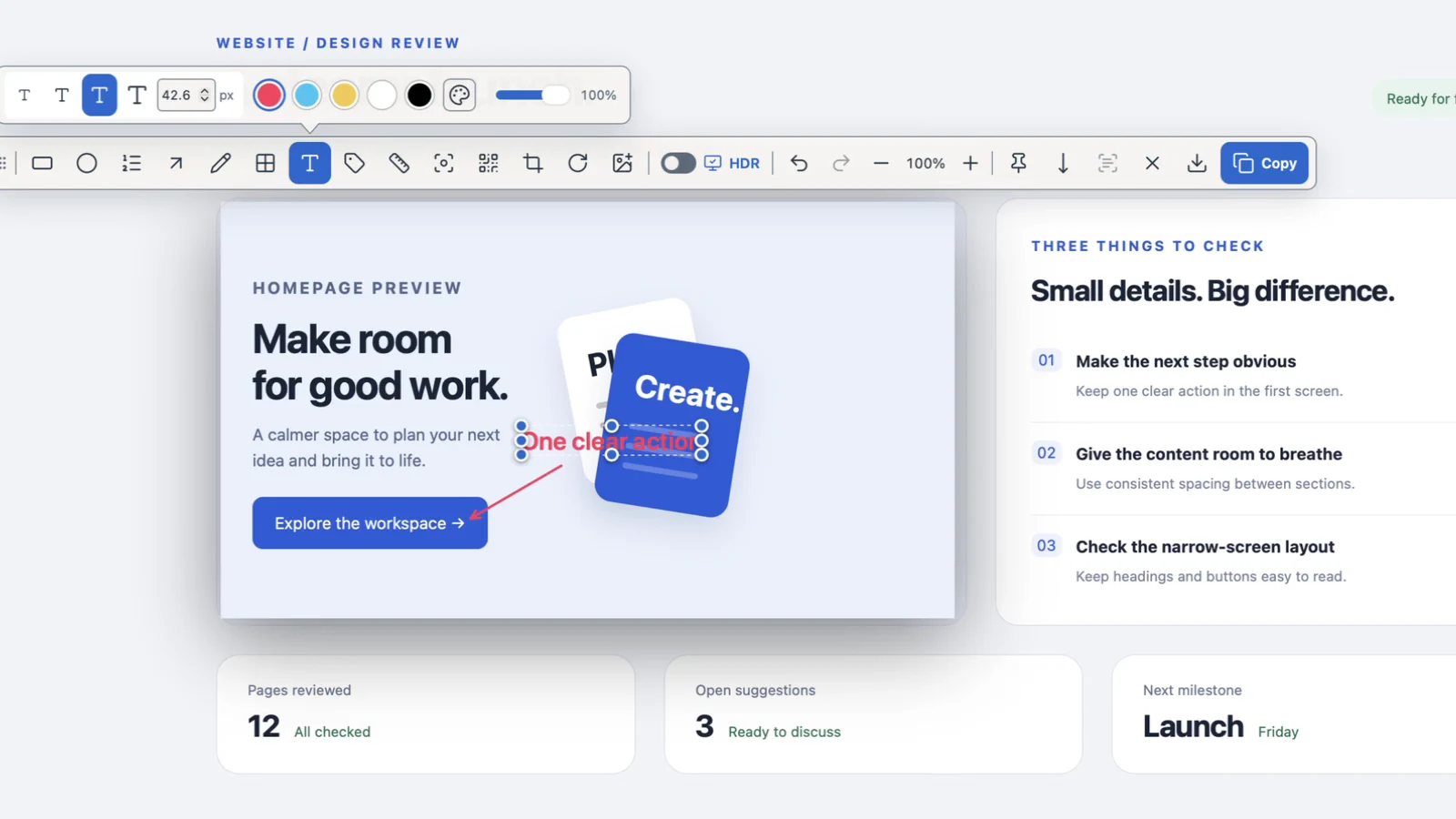
Captura de una zona, flecha, texto y ajustes de exportación en una página ficticia, con interfaz inglesa de desarrollo. Sin sonido; esperas y panel de guardado del sistema recortados. Se reproduce a 1,5× por defecto; puedes cambiar la velocidad en el reproductor.
Cómo elegir
Desarrollamos CaptureX. Para guardar un error o un recibo ocasional, macOS basta: Mayús + Comando + 4 captura un área; Mayús + Comando + 5 abre Captura de pantalla. Añade notas con Marcación o usa Texto en Vivo en una app compatible.
La referencia es macOS 14. Fuentes de Apple comprobadas el 15 de octubre de 2026; grabación, audio y HDR cambian según la versión. No clasificamos velocidad ni calidad de imagen.
Comparar por tarea
| Tarea | macOS | CaptureX |
|---|---|---|
| Anotar | Captura + Marcación | Flechas, texto y bloques opacos antes de copiar |
| Página larga | Exportación de la app original | Captura con desplazamiento y vista previa |
| Copiar texto | Texto en Vivo en apps compatibles | OCR local del área seleccionada |
| Reutilizar imágenes | Carpetas de Finder | Fijar referencias y reeditar desde Historial |
Prueba CaptureX
La captura requiere Grabación de pantalla; la selección de elementos y el desplazamiento automático también usan Accesibilidad. La traducción necesita macOS 15+ y paquetes de idiomas instalados.
- Pulsa Control + Mayús + A y selecciona un área.
- Extrae el texto antes de anotar, tapar, recortar o girar; después añade las notas.
- Copia en SDR o exporta un archivo y comprueba el resultado. El historial local conserva las fuentes editables.
Fuentes y más información
Guías de funciones relacionadas
macOS 14+ · todo se ejecuta en local