도구 비교 · macOS 14+
Mac 스크린샷: 기본 도구와 CaptureX
가끔 한 장 찍는다면 macOS를 쓰세요. 주석, 긴 페이지, 다시 편집이 잦다면 CaptureX를 살펴보세요.
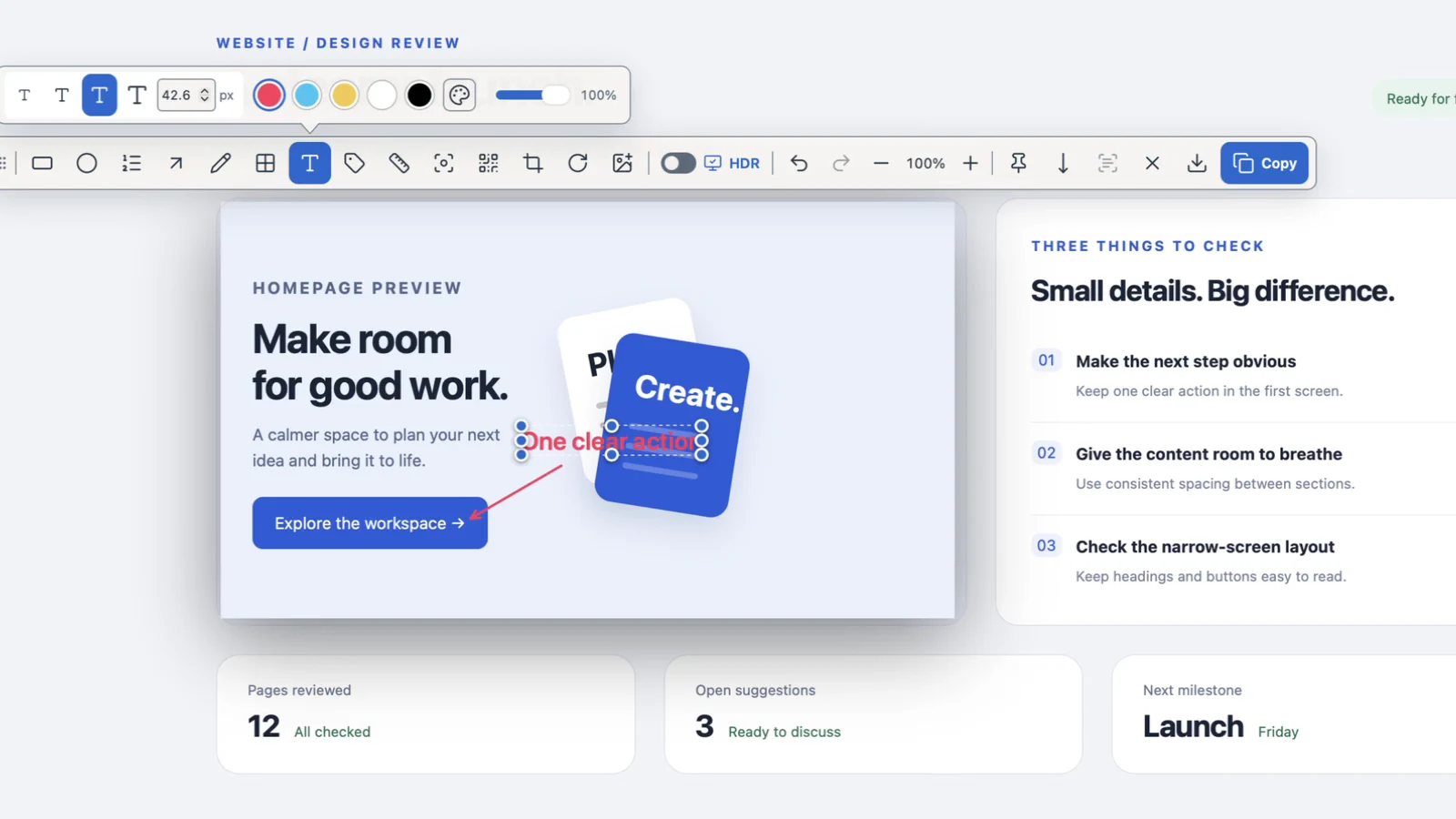
개발 버전 영어 UI의 가상 페이지에서 영역 캡처, 화살표·글자 편집과 내보내기 설정을 보여 줍니다. 무음이며 대기와 시스템 저장 패널은 잘랐습니다. 기본 재생 속도는 1.5배이며 플레이어에서 변경할 수 있습니다.
어떻게 고를까요?
저희는 CaptureX 개발팀입니다. 오류 화면이나 영수증을 가끔 저장한다면 기본 도구로 충분합니다. Shift + Command + 4는 영역 캡처, Shift + Command + 5는 스크린샷 패널을 엽니다. 메모는 마크업, 이미지의 글자는 지원 앱의 라이브 텍스트를 사용할 수 있습니다.
비교 기준은 macOS 14이며 Apple 자료 확인일은 2026년 10월 15일입니다. 녹화, 소리, HDR은 OS 버전에 따라 다릅니다. 속도나 화질 순위는 매기지 않습니다.
작업별 비교
| 작업 | 기본 도구 | CaptureX |
|---|---|---|
| 주석 | 캡처 + 마크업 | 복사 전에 화살표, 글자, 불투명 가리기 |
| 긴 페이지 | 원래 앱의 내보내기 | 스크롤 캡처와 이어지는 미리보기 |
| 글자 복사 | 지원 앱의 라이브 텍스트 | 선택 영역의 로컬 OCR |
| 이미지 재사용 | Finder 폴더 | 참고 이미지 고정, 기록에서 다시 편집 |
CaptureX 사용하기
캡처에는 화면 기록 권한이 필요하며 요소 선택과 자동 스크롤은 손쉬운 사용 권한도 사용합니다. 번역에는 macOS 15 이상과 설치된 시스템 언어 팩이 필요합니다.
- Control + Shift + A를 누르고 영역을 선택합니다.
- 주석, 가리기, 자르기, 회전 전에 OCR로 글자를 추출하고 설명을 더합니다.
- SDR로 복사하거나 파일로 내보낸 뒤 결과를 확인합니다. 로컬 기록에는 편집 가능한 원본이 남습니다.
출처 및 참고 자료
관련 기능 가이드
macOS 14+ · 모든 처리가 로컬에서 실행