ツール比較 · macOS 14+
Mac のスクリーンショット:標準機能か CaptureX か
たまに一枚撮るなら標準機能。注釈や長い撮影、再編集が多いなら CaptureX を試してください。
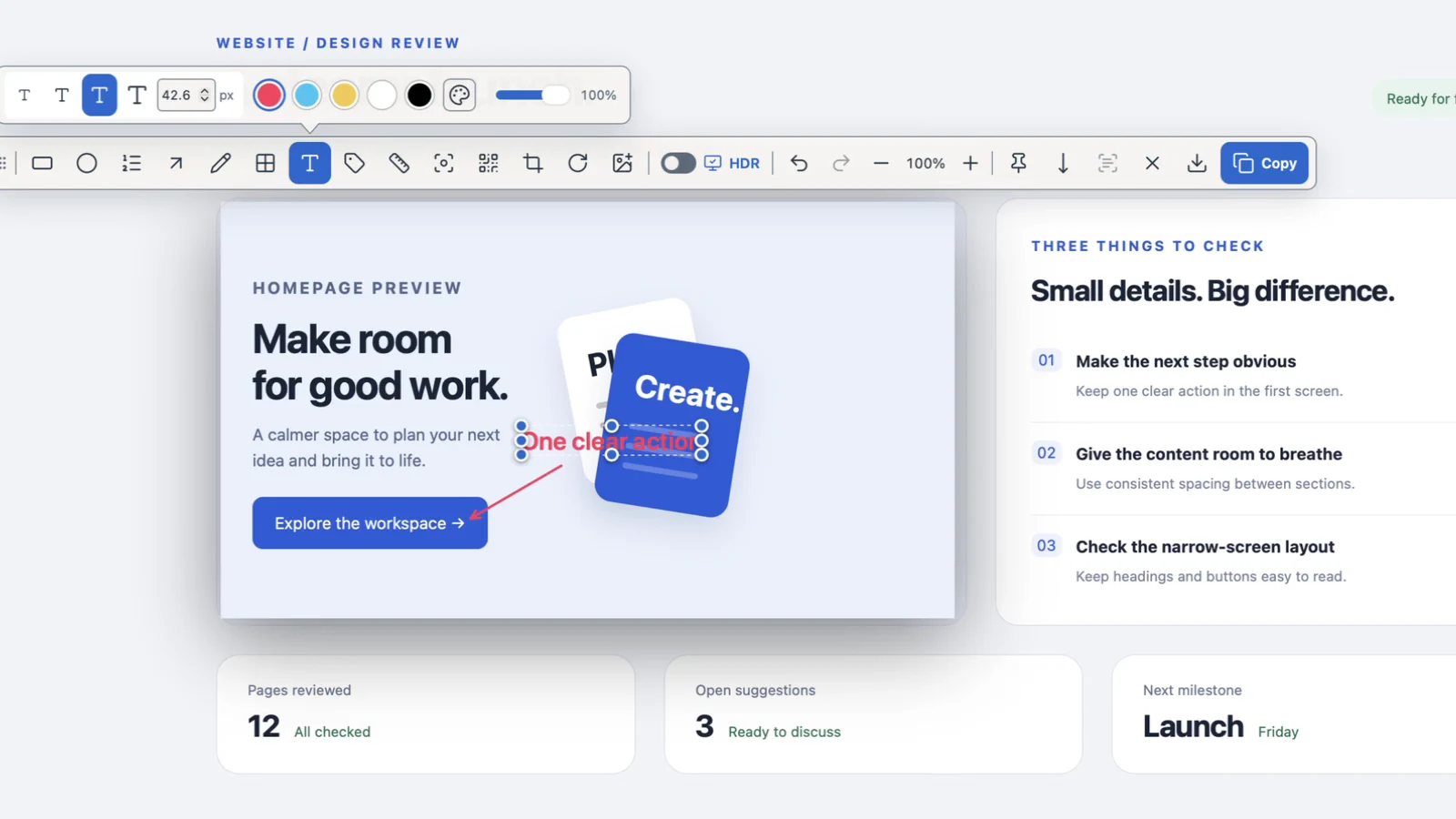
開発版の英語 UI と架空のページで、範囲撮影、矢印・文字、書き出し設定を紹介します。無音で、待ち時間とシステム保存パネルは省略しています。 既定では1.5倍速で再生します。プレーヤーで速度を変更できます。
どちらを選ぶ?
私たちは CaptureX の開発元です。エラー画面や領収書を時々保存するなら、標準機能で十分です。Shift + Command + 4 で範囲を撮影、Shift + Command + 5 で撮影パネルを開けます。注釈はマークアップ、画像の文字は対応アプリのテキスト認識表示を試せます。
比較の基準は macOS 14。Apple 資料の確認日は 2026 年 10 月 15 日です。録画、音声、HDR は OS 版で異なります。速度や画質の順位付けではありません。
用途別に比較
| 用途 | 標準機能 | CaptureX |
|---|---|---|
| 注釈 | 撮影+マークアップ | コピー前に矢印、文字、不透明な塗りつぶし |
| 長いページ | 元アプリの書き出し | スクロール撮影と連続プレビュー |
| 文字をコピー | 対応アプリのテキスト認識表示 | 選択範囲からローカル OCR |
| 画像を再利用 | Finder のフォルダ | 参考画像の固定と履歴からの再編集 |
CaptureX を使う
撮影には画面収録の許可が必要です。要素選択と自動スクロールにはアクセシビリティも使います。翻訳には macOS 15 以降とシステム言語パックが必要です。
- Control + Shift + A で範囲を選びます。
- 文字が必要なら注釈、塗りつぶし、切り抜き、回転の前に OCR を実行。その後に説明を加えます。
- コピーで SDR 画像、書き出しでファイルを作成し、結果を確認します。編集用の元画像はローカル履歴に残ります。
出典・参考情報
関連する機能ガイド
macOS 14+ · すべてローカルで動作