Сравнения инструментов · macOS 14+
Скриншоты на Mac: macOS или CaptureX?
Для редкого снимка хватит macOS. Попробуйте CaptureX, если часто добавляете пометки, снимаете длинные страницы или возвращаетесь к правкам.
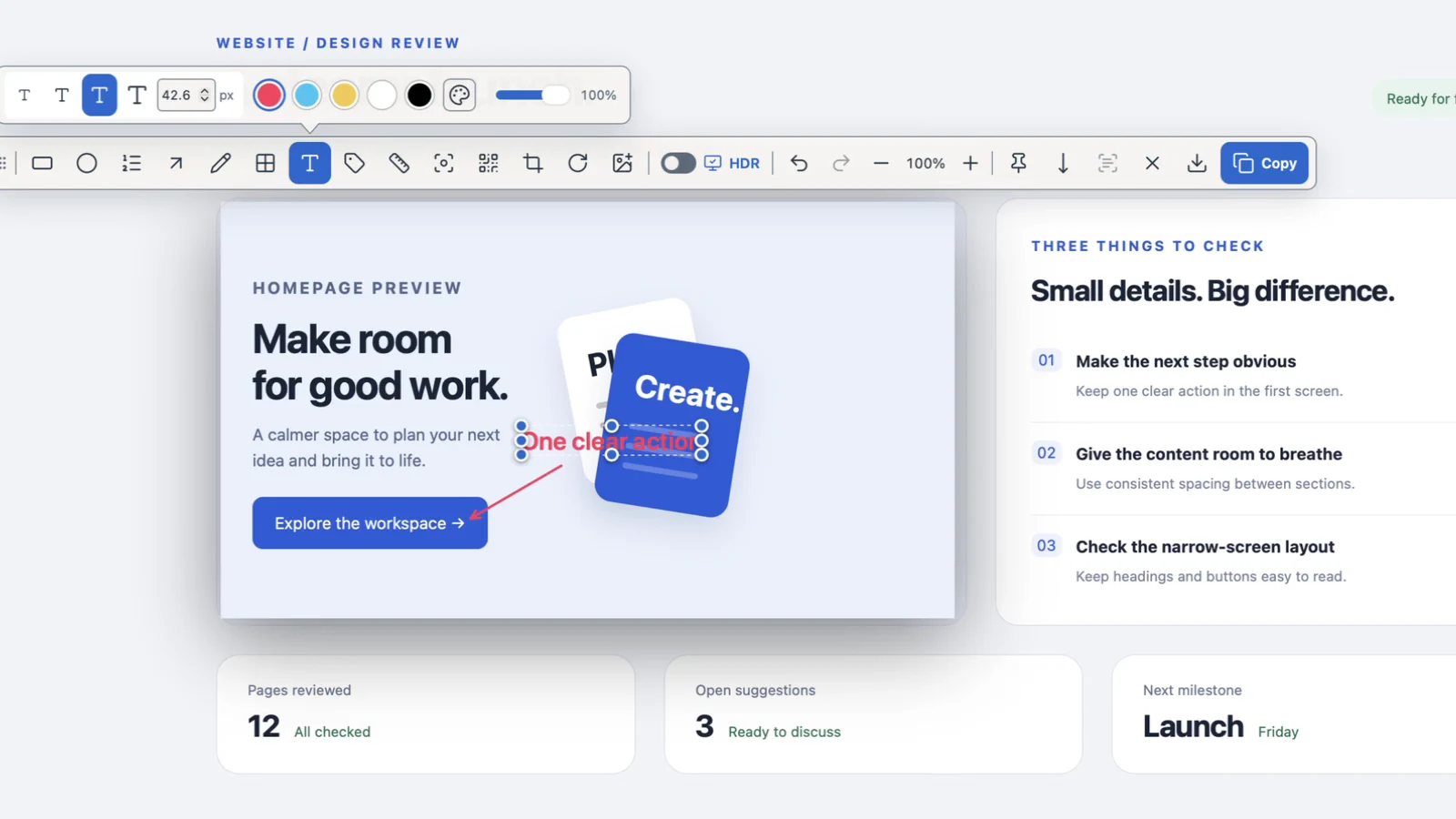
Выбор области, стрелка, текст и настройки экспорта на вымышленной странице в английском интерфейсе сборки для разработки. Без звука; ожидание и системная панель сохранения вырезаны. По умолчанию скорость — 1,5×; её можно изменить в плеере.
Как выбрать
Мы разрабатываем CaptureX. Для редкого снимка ошибки или чека достаточно macOS: Shift + Command + 4 снимает область, Shift + Command + 5 открывает панель снимков. Для пометок используйте разметку, для текста — «Онлайн-текст» в совместимом приложении.
Основа сравнения — macOS 14. Документы Apple проверены 15 октября 2026 года; запись, звук и HDR зависят от версии ОС. Скорость и качество изображения не ранжируем.
Сравнение по задачам
| Задача | macOS | CaptureX |
|---|---|---|
| Пометки | Снимок + разметка | Стрелки, текст и непрозрачные блоки до копирования |
| Длинная страница | Экспорт исходного приложения | Снимок с прокруткой и растущим предпросмотром |
| Копирование текста | «Онлайн-текст» в совместимых приложениях | Локальный OCR выбранной области |
| Повторное использование | Папки Finder | Закрепление образца и правки из истории |
Попробуйте CaptureX
Для съёмки нужно разрешение на запись экрана; выбор элементов и автоматическая прокрутка используют также Универсальный доступ. Перевод требует macOS 15+ и установленных языковых пакетов.
- Нажмите Control + Shift + A и выберите область.
- Извлеките текст до пометок, скрытия, обрезки или поворота, затем добавьте пояснения.
- Скопируйте SDR-изображение или экспортируйте файл и проверьте результат. Локальная история сохраняет редактируемые исходники.
Источники и дополнительные материалы
Руководства по связанным функциям
Скачать пробную версию для Mac
macOS 14+ · всё работает локально