Comparatifs · macOS 14+
Captures Mac : outils intégrés ou CaptureX ?
Pour une image occasionnelle, macOS suffit ; essayez CaptureX pour annoter, capturer de longues pages ou reprendre une image.
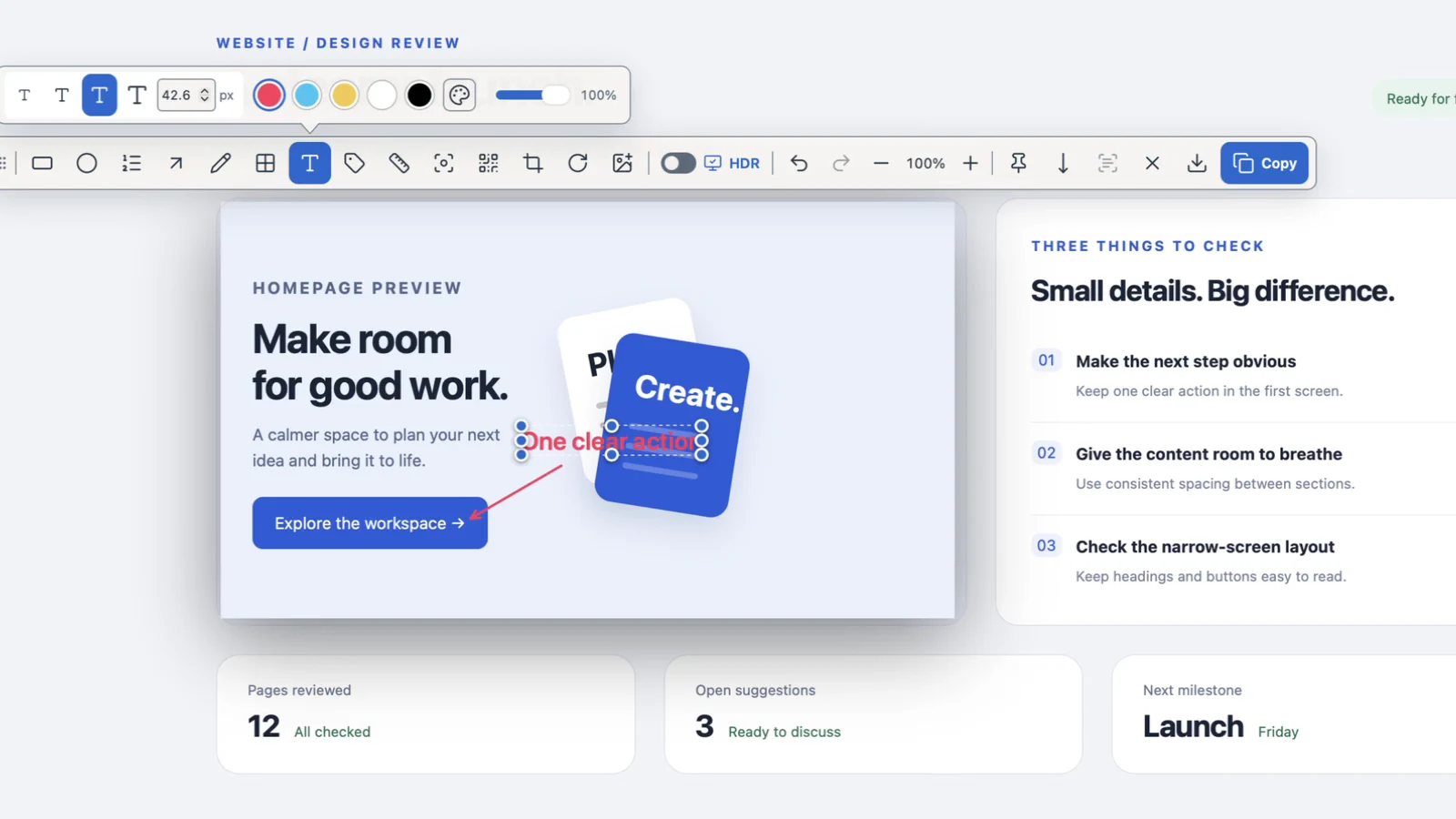
Capture d’une zone, flèche, texte et réglages d’export sur une page fictive, dans l’interface anglaise de développement. Vidéo muette ; attentes et dialogue système de sauvegarde coupés. Lecture à 1,5× par défaut ; la vitesse peut être modifiée dans le lecteur.
Comment choisir ?
Nous développons CaptureX. Pour un message d’erreur ou un reçu occasionnel, macOS suffit : Maj + Commande + 4 capture une zone ; Maj + Commande + 5 ouvre Capture d’écran. Ajoutez des notes avec Annotation, ou utilisez Texte en direct dans une app compatible.
La référence est macOS 14. Sources Apple vérifiées le 15 octobre 2026 ; vidéo, audio et HDR varient selon la version. Aucun classement de vitesse ou de qualité d’image.
Comparer par besoin
| Besoin | macOS | CaptureX |
|---|---|---|
| Annoter | Capture + Annotation | Flèches, texte et masques opaques avant copie |
| Page longue | Export de l’app source | Capture défilante avec aperçu continu |
| Copier du texte | Texte en direct, apps compatibles | OCR local de la zone sélectionnée |
| Réutiliser | Dossiers Finder | Épingler une référence ; reprendre l’historique |
Essayer CaptureX
La capture demande l’autorisation Enregistrement de l’écran ; la sélection d’éléments et le défilement automatique utilisent aussi Accessibilité. La traduction exige macOS 15+ et des packs de langues installés.
- Appuyez sur Contrôle + Maj + A et sélectionnez une zone.
- Lancez l’OCR avant annotation, masquage, recadrage ou rotation, puis ajoutez vos notes.
- Copiez en SDR ou exportez un fichier, puis vérifiez le résultat. L’historique local conserve les sources modifiables.
Sources et lectures complémentaires
Guides des fonctions associées
- Toutes les fonctions
- Capture défilante sur Mac : mode d’emploi
- OCR local et traduction de captures sur Mac
macOS 14+ · tout s’exécute en local