Guides pratiques · macOS 14+
Masquer les informations sensibles d’une capture Mac
Repérez les e-mails et téléphones sur votre Mac, puis masquez les autres détails à la main.
Repérer
- Capturez une zone avec Control + Maj + A ou votre raccourci, ou rouvrez une capture modifiable depuis l’historique.
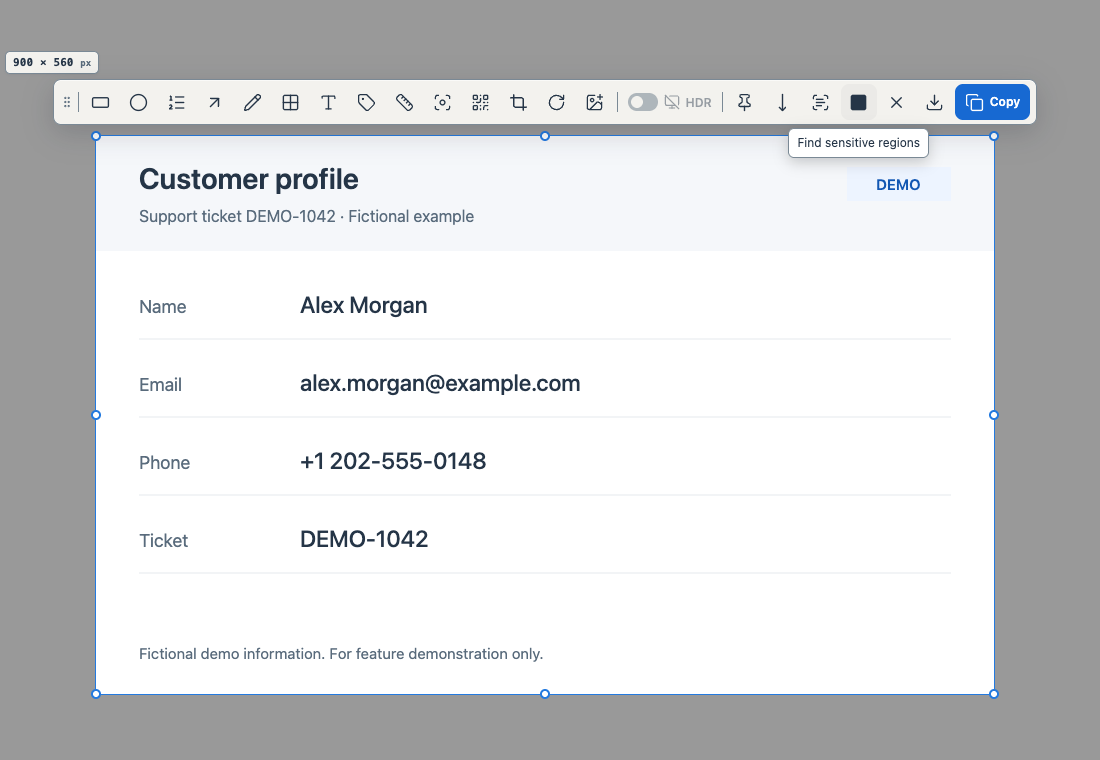
- Choisissez Détecter les zones sensibles dans la barre d’outils pour lancer l’analyse locale.
Vérifier et appliquer
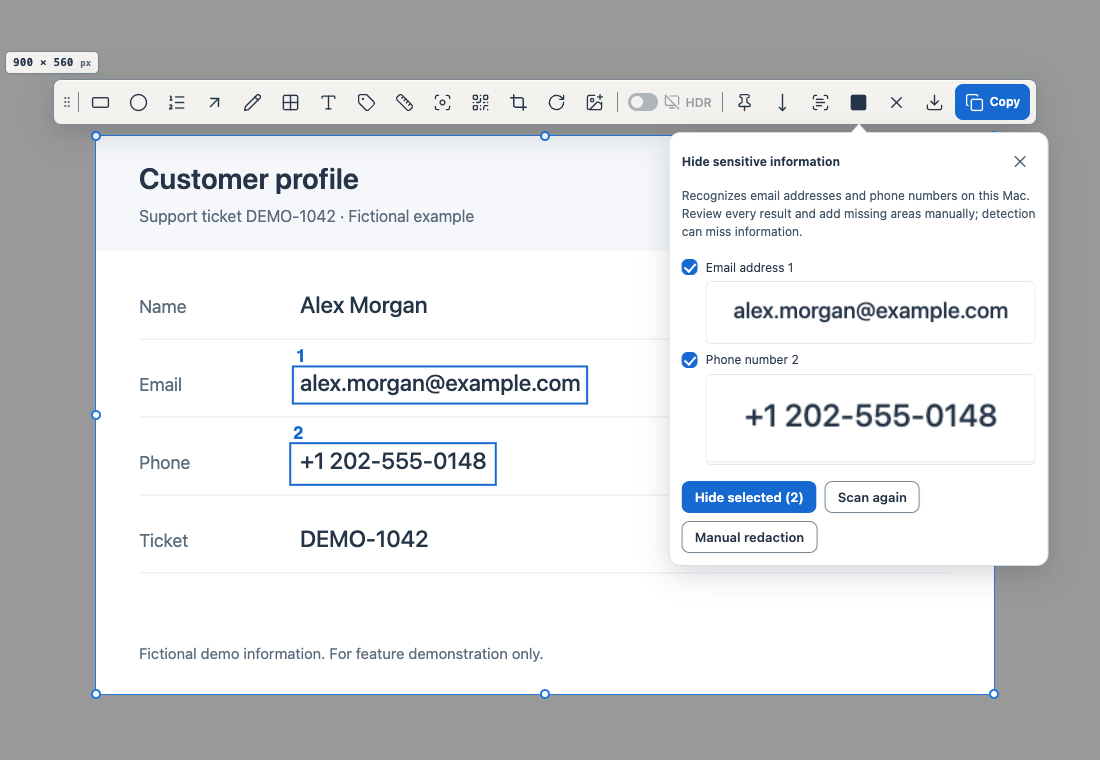
- Vérifiez les cadres numérotés et les vignettes. Décochez les détails qui doivent rester visibles.
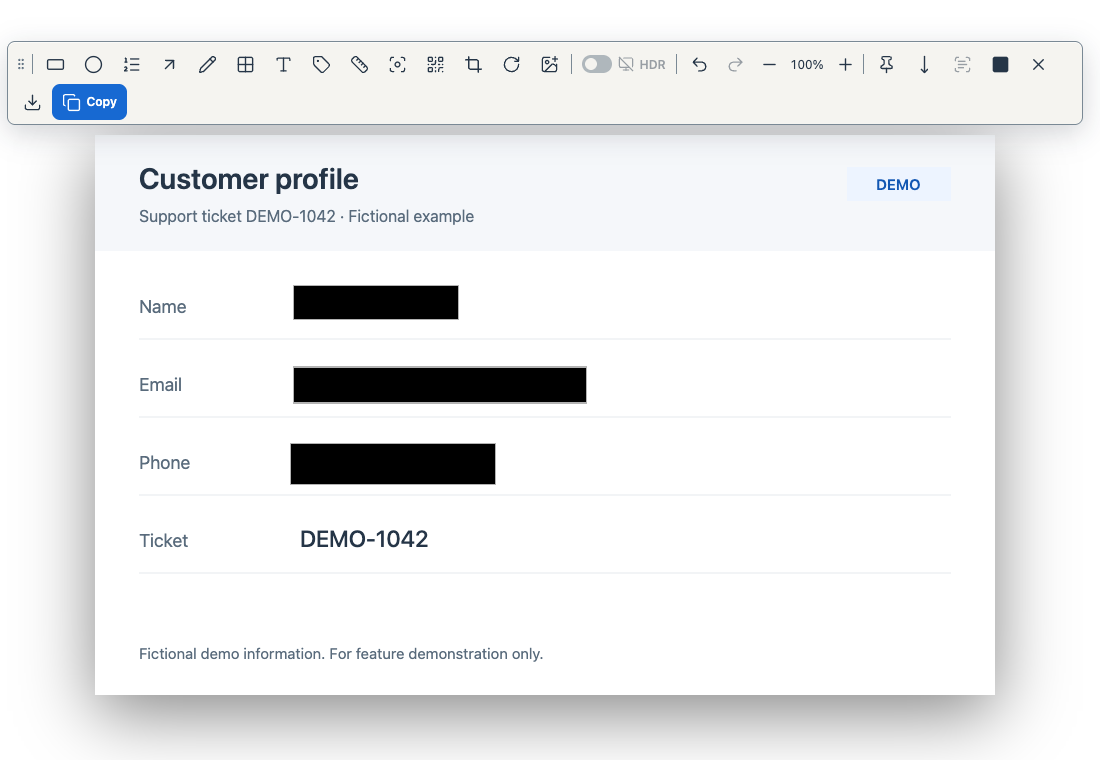
- Choisissez Masquer la sélection pour ajouter des aplats noirs opaques. Commande + Z annule le lot.
Compléter et partager
- Utilisez Masquer manuellement pour les noms, adresses et zones oubliées.
- Copiez l’image ou ouvrez Exporter, choisissez un format et exportez. Vérifiez l’image collée ou le fichier avant l’envoi.
- La détection peut manquer des détails. Échap annule ; Analyser à nouveau relance la recherche. Annulez le recadrage ou la rotation si nécessaire.
- La source et le projet modifiable sont conservés. Partagez l’image finale vérifiée.
Guides des fonctions associées
macOS 14+ · tout s’exécute en local