场景教程 · macOS 14+
截图敏感信息遮挡:CaptureX 使用教程
本机查找邮箱和电话,核对后批量遮挡,再手动补上姓名等遗漏。
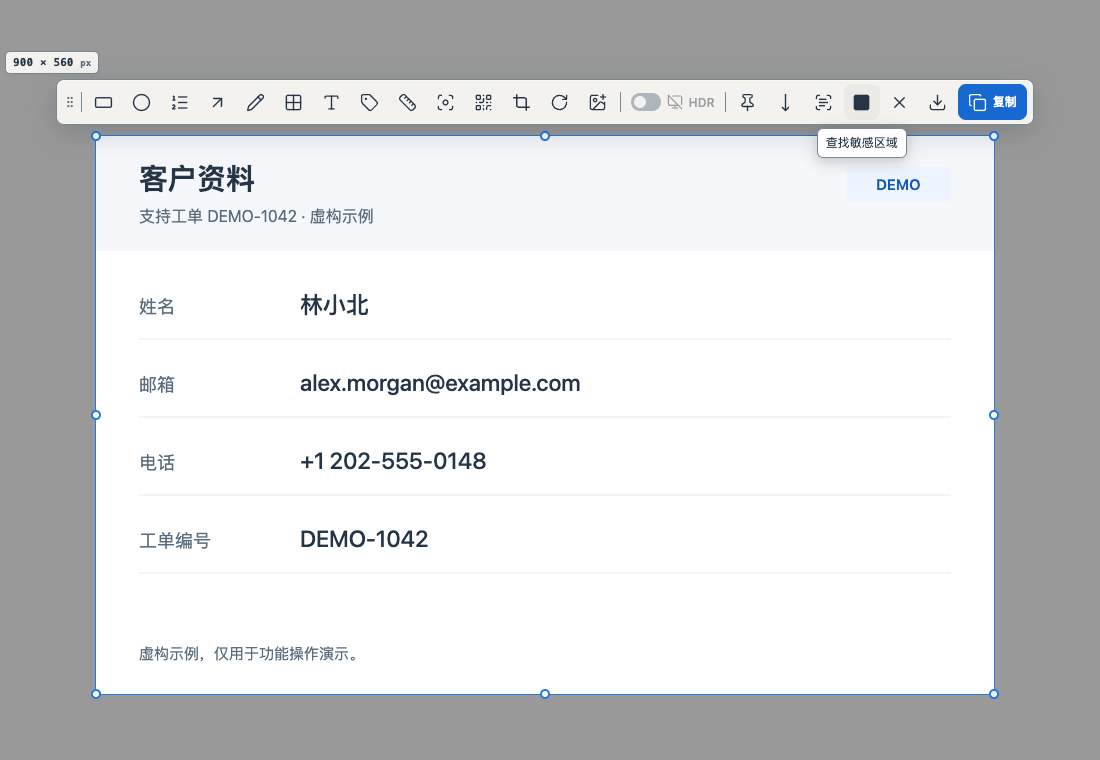
查找敏感区域
- 按 Control + Shift + A 或自定义快捷键截图,也可从历史记录打开支持重新编辑的截图。
- 点击工具栏「查找敏感区域」,开始本机识别。
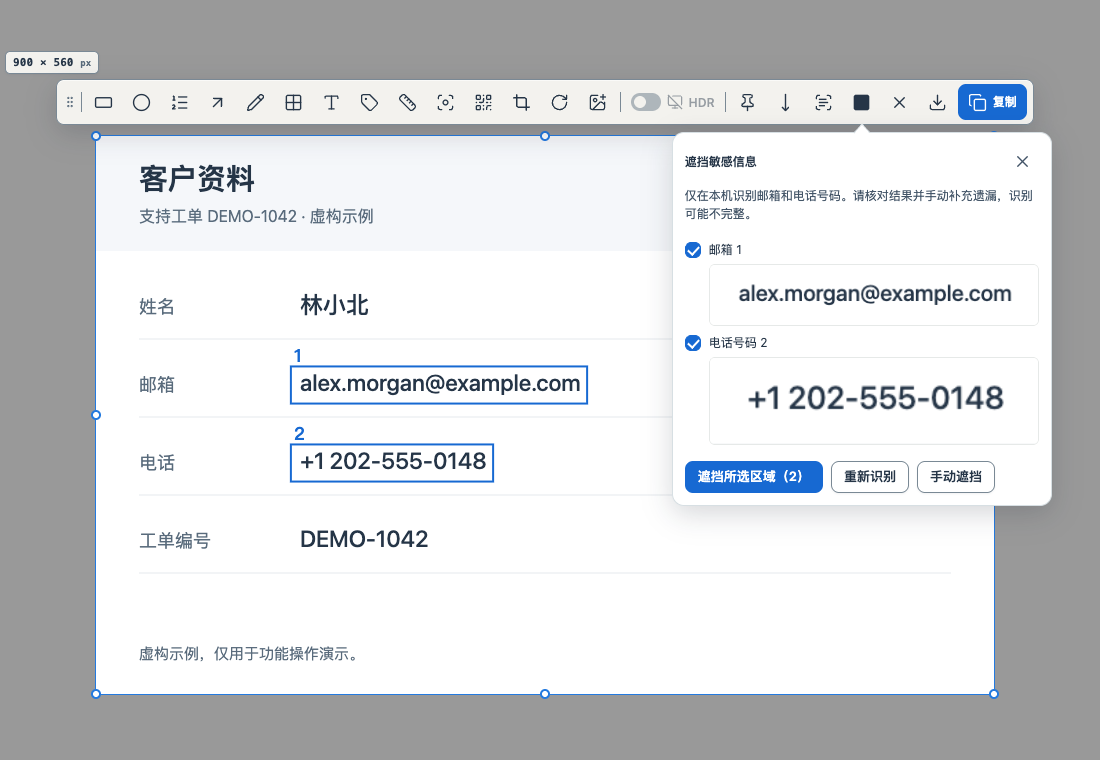
核对并遮挡
- 对照编号框和缩略图检查候选,取消不需要隐藏的项目。
- 点击「遮挡所选区域」生成不透明黑色遮挡;Command + Z 可整批撤销。
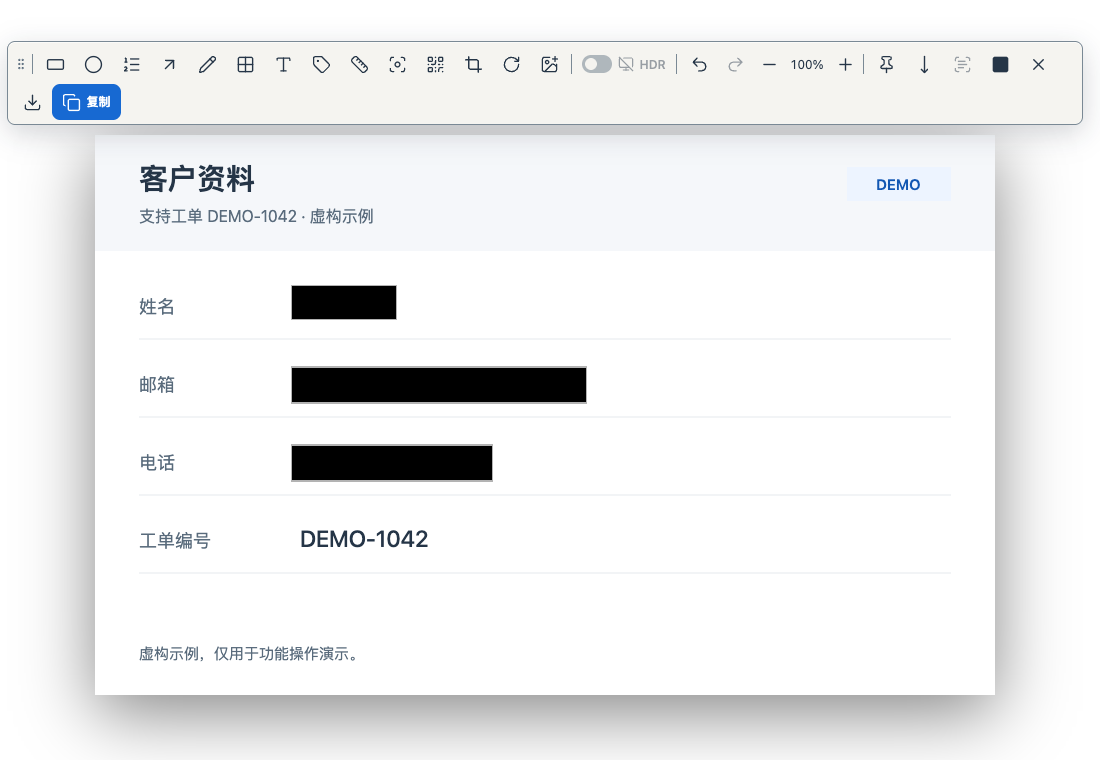
补漏后分享
- 点击「手动遮挡」,补上姓名、地址或漏识别的内容。
- 点击「复制」,或打开「导出」选好格式后导出。发送前,粘贴或打开成图检查。
- 识别可能遗漏。Escape 可取消,失败时重新识别;裁剪或旋转后按提示撤销再试。
- 源图与可编辑工程仍保留,请发送检查后的成图。
相关功能指南
macOS 14+ · 全部本地运行