场景教程 · macOS 14+
用 CaptureX 在 Mac 上录产品演示
在 macOS 14 及以上系统,录下操作、简单修剪,再导出成片。
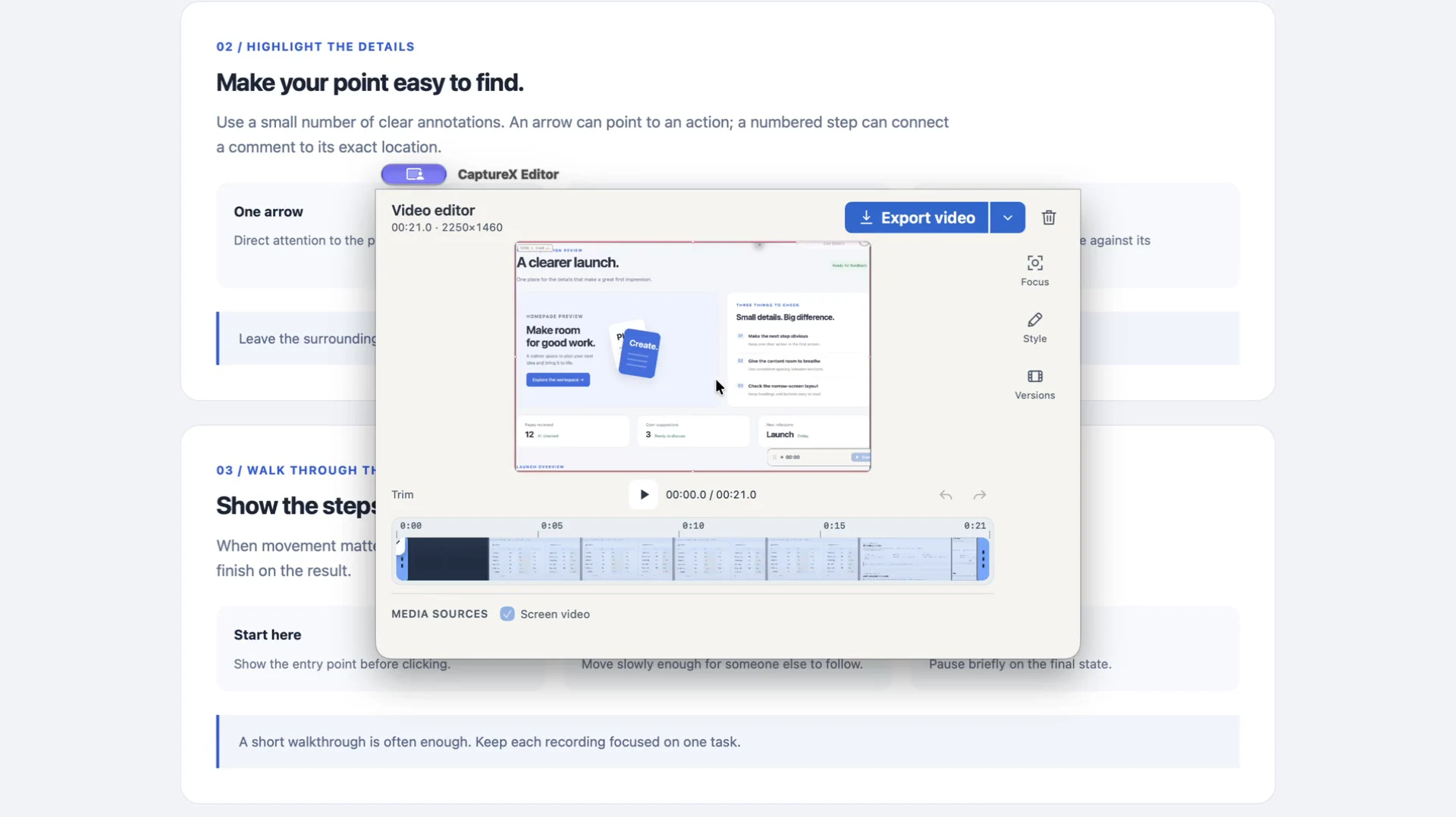
英文开发版、虚构页面:选区录屏、切页和预览,选区边框可见。无声并剪去等待;未演示音频、摄像头及字幕。 默认以 1.5 倍速播放,可在播放器中调整。
1. 录制
- 按默认 Control + Shift + A,再按 Tab 切到录屏,选择窗口或拖出区域。使用自定义键位时,先到「设置 → 快捷键」查看。
- 需要时点击「宽 × 高」设定尺寸,再点「开始录屏」或按 Enter,按提示授权屏幕录制。麦克风、系统声音和摄像头按需开启;麦克风和摄像头需对应权限。遇到设备或权限提示,按录制健康面板的说明处理,再开始录制。
2. 快速编辑
- 停止后拖动时间线两端,剪掉首尾等待;勾选要保留的声音和摄像头素材,再播放预览。
- 有音轨时,可在「字幕」中选择中文或英语离线生成,核对文字后烧录或导出 SRT。需要语音识别权限,以及这台 Mac 可用的对应语言离线能力。
3. 导出
- 点击「导出」保存 MP4;箭头菜单可选最长十五秒的 GIF 或「全部素材」。完成后打开成片检查。导出失败或取消仍保留项目,可重试;源素材不改动。
相关功能指南
macOS 14+ · 全部本地运行