実践ガイド · macOS 14+
CaptureX で Mac の製品デモを録画する
macOS 14 以降で、操作を録画し、短く整えて書き出します。
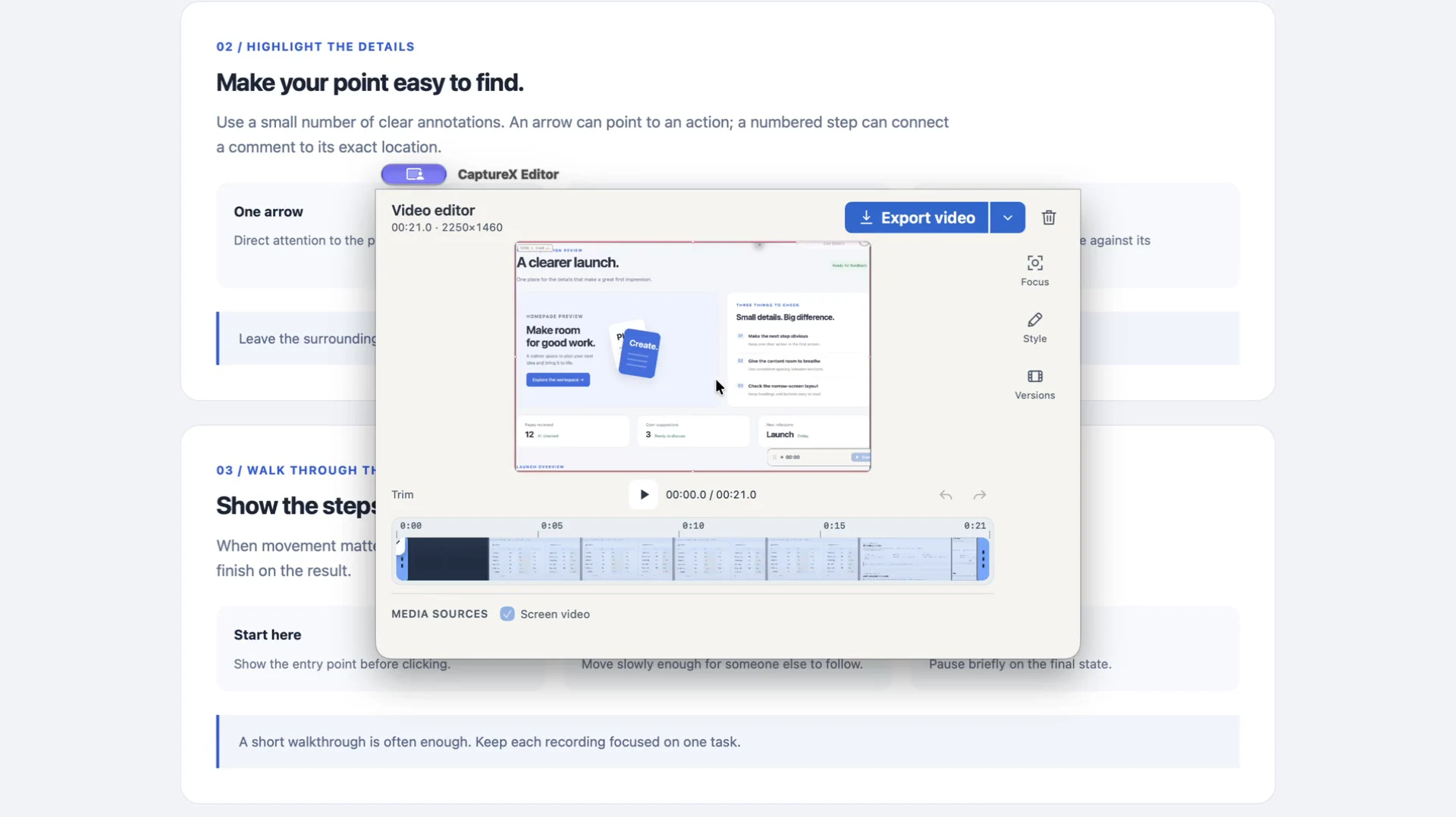
開発版の英語 UI と架空のページで、選択枠が見える範囲録画、ページ移動、プレビューを紹介します。無音で待ち時間を省略し、音声・カメラ・字幕は実演していません。 既定では1.5倍速で再生します。プレーヤーで速度を変更できます。
1. 録画する
- 既定の Control + Shift + A を押し、Tab で録画に切り替えます。ウインドウを選ぶか範囲をドラッグします。キーを変更している場合は「設定 → ショートカット」で確認してください。
- 必要なら「幅 × 高さ」で寸法を指定し、録画開始または Enter で始めます。求められたら画面収録を許可します。マイク、システム音声、カメラは必要なものだけ有効にし、マイクとカメラには対応する権限を許可してください。デバイスや権限の警告が出たら、状態確認パネルで解決してから開始します。
2. 短く編集する
- 停止後、タイムラインの両端をドラッグして前後の待ち時間を切ります。含める音声やカメラの素材を選び、プレビューで再生します。
- 音声トラックがあれば、字幕で中国語か英語を選び、オフライン生成できます。内容を確認して動画に焼き込むか SRT に書き出します。音声認識の権限と、この Mac で利用できる対応言語のオフライン認識が必要です。
3. 書き出す
- 書き出しで MP4 を保存します。矢印メニューでは最大 15 秒の GIF またはすべての元ファイルを選べます。完成したファイルを開いて確認してください。失敗・取消時もプロジェクトは残り、再試行できます。元の素材は変えません。
関連する機能ガイド
macOS 14+ · すべてローカルで動作