機能紹介 · macOS 15+
CaptureX の HDR 注釈:操作・形式・動作条件
HDR をオンにして注釈を描き、相手のアプリに合う形式で保存します。
スクリーンショットにも HDR
要点を明るく。 細部はそのまま。
ハイライト、矢印、文字の輝度を最大 4× に。要点への注釈から HDR 画像の保存まで、CaptureX の同じエディタで完結します。
HDR 編集と動作条件を見る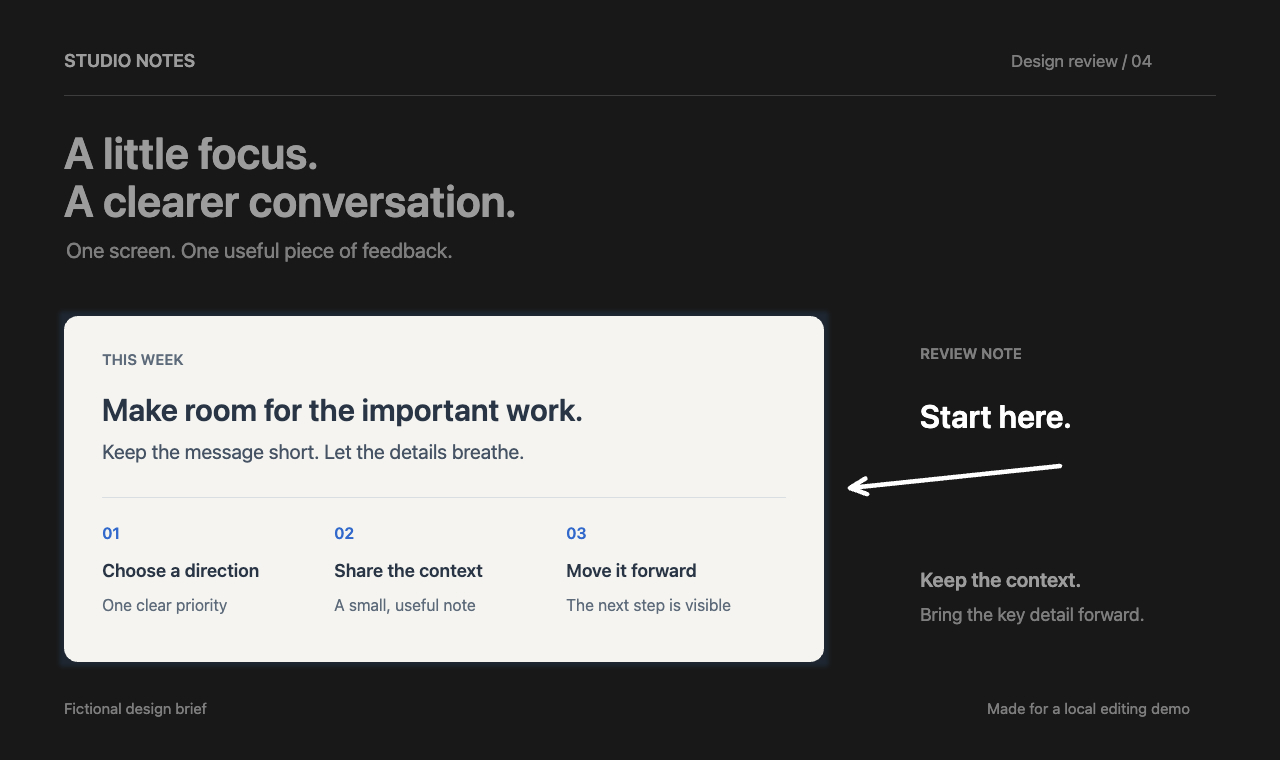
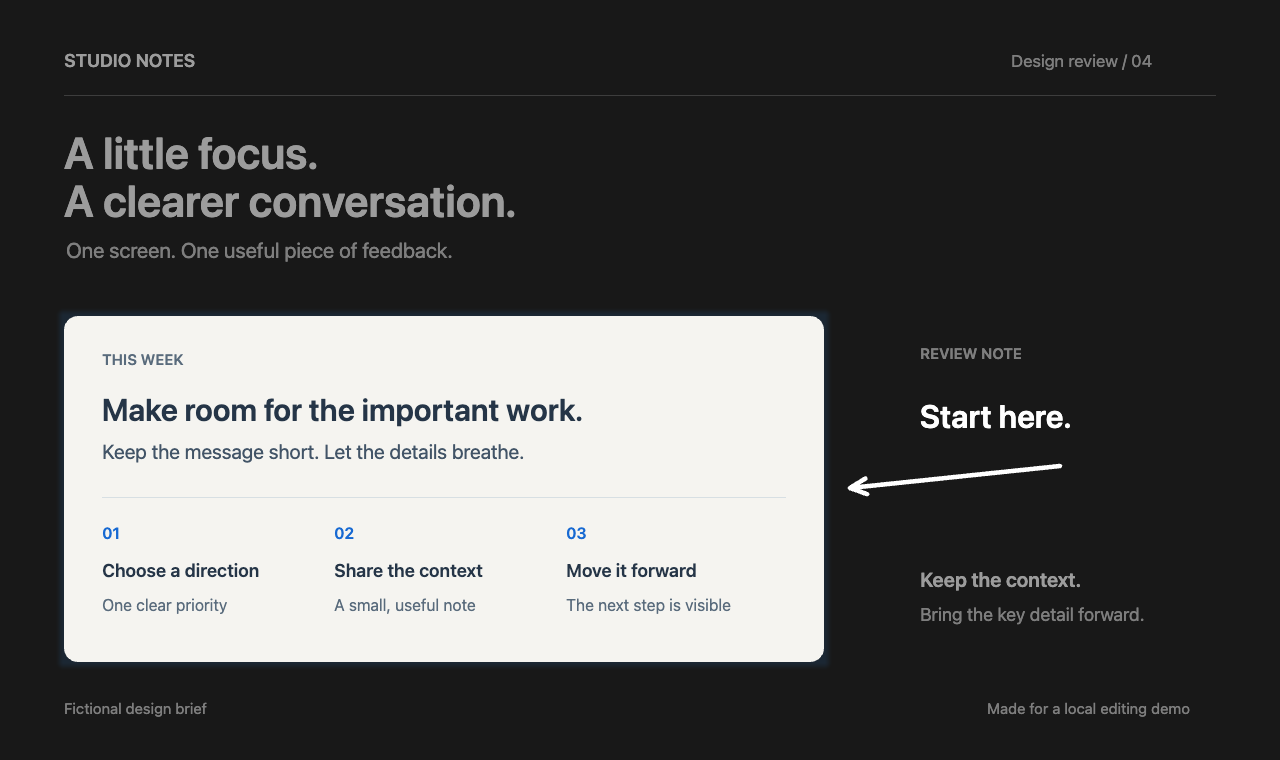
架空の内容を CaptureX で編集し、ネイティブにエンコードした出力例です。画像内の文字は英語です。強調部分の明暗差を説明するため、明るさを調整した SDR の例示画像です。実際の HDR 画面の見え方は再現していません。内容は架空で、画像内の文字は英語です。
ブラウザが HDR 対応と報告しても、画面の実際の輝度を確認できたわけではありません。 見え方は画面の輝度の余裕、ブラウザ、受信側アプリによって変わります。共有前に、実際に使うアプリで保存画像を確認してください。
HDR 注釈を追加する
- 画面収録の権限を許可し、Control + Shift + A でウインドウか範囲を選びます。撮影ツールバーで HDR をオンにし、矢印、文字、ハイライトを追加します。
- ツールの設定で明るさを最大 4× まで調整します。既存の注釈を選んで 1× に戻すこともできます。スイッチは新しい注釈に適用され、既存の注釈を一括変更しません。
HDR を保持する形式で書き出す
書き出しパネルで形式を選んで保存します。HDR 注釈を含む場合の既定は HEIC です。画像全体のコピー、ピン留め、ドラッグ出力は SDR で、追加の明るさは保持しません。
| 形式 | 保存内容 |
|---|---|
| HEIC | ゲインマップ付き HDR 画像。既定の形式。 |
| PNG | 16 ビット PQ PNG。PQ 対応ツール向け。 |
| JPEG | ゲインマップ付き Adaptive HDR JPEG。受信側アプリの対応が必要。 |
システムと画面の条件を確認する
HDR の編集と保存には macOS 15 以降が必要です。リアルタイム表示には macOS 26 以降、WebGPU HDR、対応画面も必要です。
SDR プレビューでも HDR で保存できます。透明部分は白で保存され、明るさは画面と受信側アプリによって異なります。
出典・参考情報
関連する機能ガイド
macOS 14+ · すべてローカルで動作