実践ガイド · macOS 14+
スクリーンショットの個人情報を隠す
メールアドレスと電話番号を Mac 上で探し、確認して隠します。残りは手動で補います。
領域を探す
- Control + Shift + A または設定したキーで撮影するか、履歴から再編集可能な画像を開きます。
- ツールバーの「機密領域を検出」を選ぶと、この Mac 上で検出が始まります。
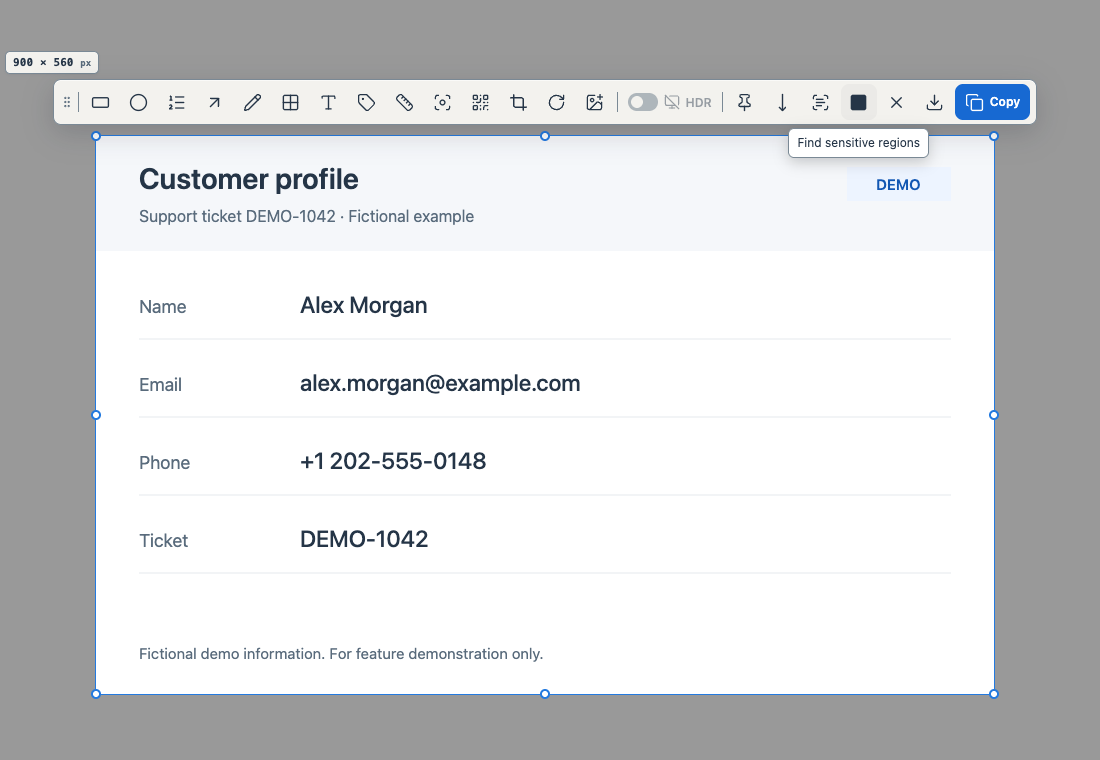
確認して適用
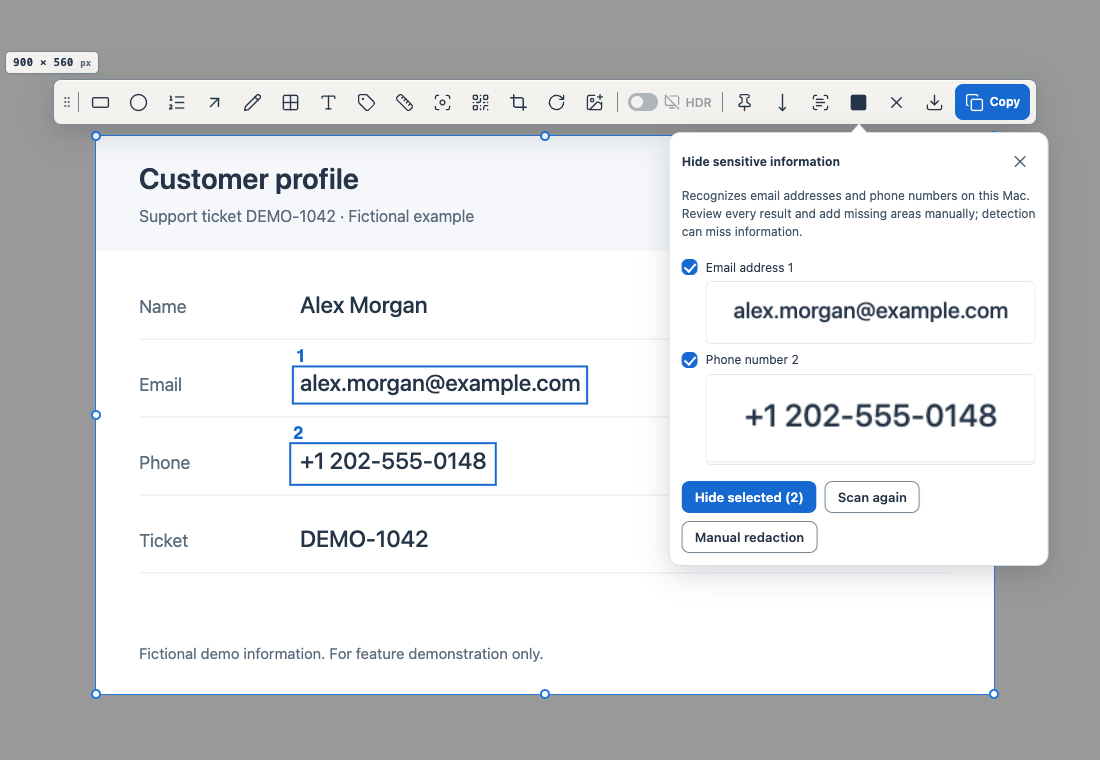
- 番号付きの枠とサムネイルを確認し、残したい領域のチェックを外します。
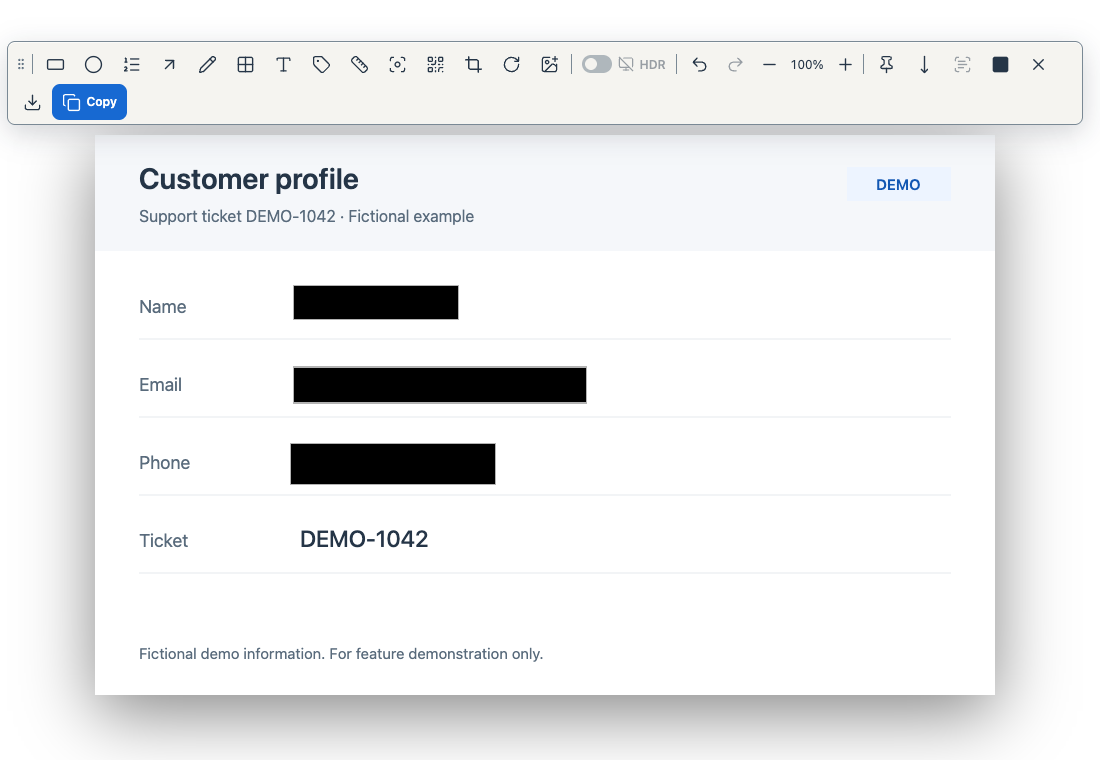
- 「選択した領域を隠す」で不透明な黒い塗りつぶしを追加します。Command + Z 一回でまとめて取り消せます。
補って共有
- 「手動で隠す」で氏名、住所、見落とされた領域を覆います。
- コピーするか、書き出しで形式を選んで保存します。貼り付けた画像や保存ファイルを確認してから送ります。
- 検出は完全ではありません。Escape でキャンセル、再認識で再試行できます。切り抜きや回転後は案内に従って取り消してください。
- 元画像と編集可能なプロジェクトは残ります。確認済みの出力画像を共有してください。
関連する機能ガイド
macOS 14+ · すべてローカルで動作