Практические руководства · macOS 14+
Как скрыть личные данные на скриншоте Mac
Найдите почту и телефон на Mac, проверьте совпадения и вручную закройте остальные данные.
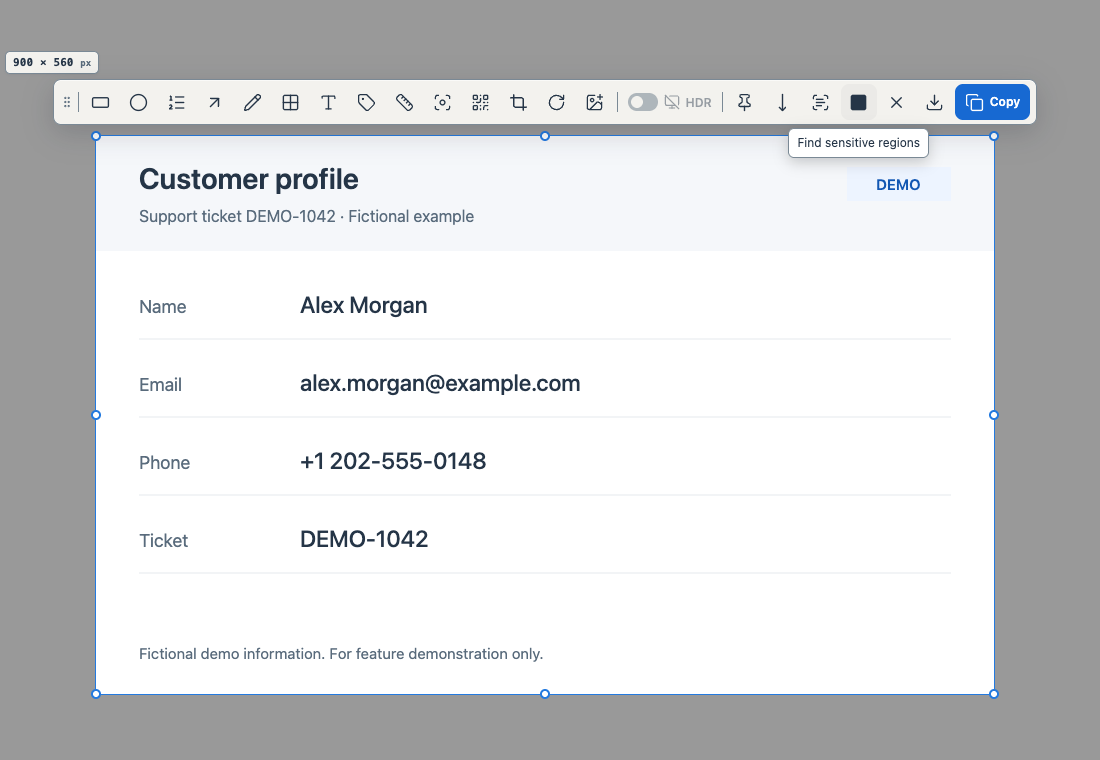
Найдите области
- Снимите область через Control + Shift + A или своё сочетание либо откройте редактируемый снимок из истории.
- Выберите Найти конфиденциальные области на панели — начнётся локальный поиск.
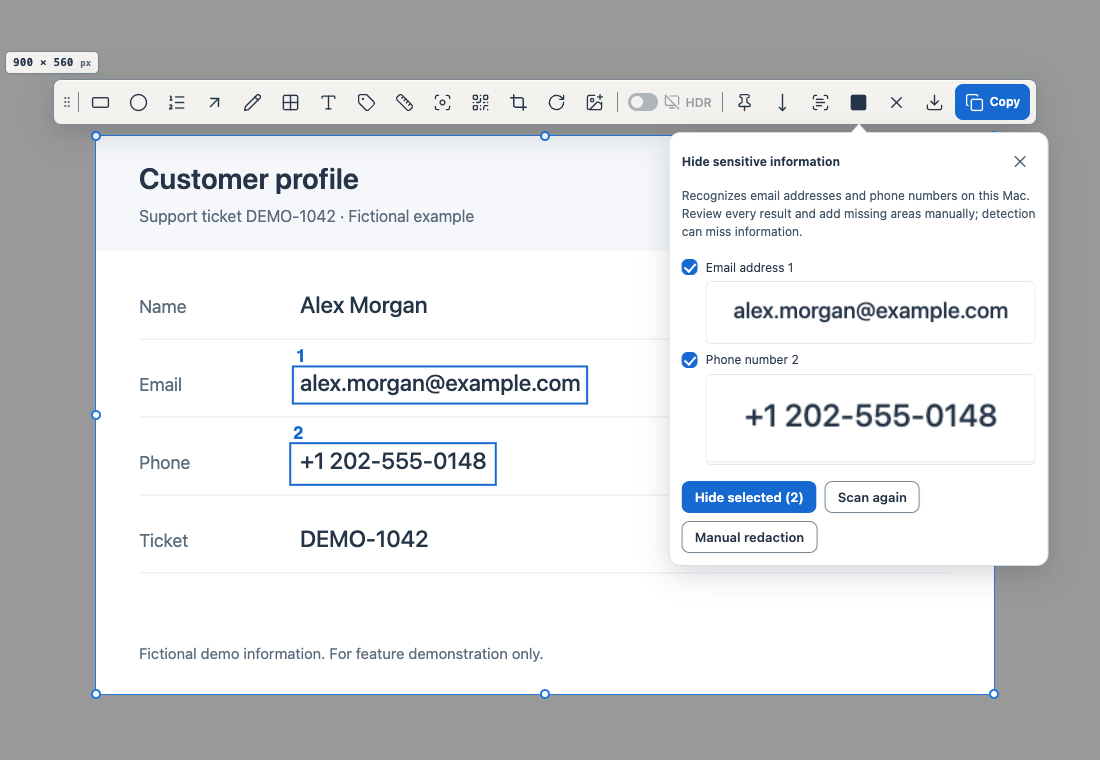
Проверьте и примените
- Сопоставьте пронумерованные рамки с миниатюрами. Снимите выделение с данных, которые нужно оставить.
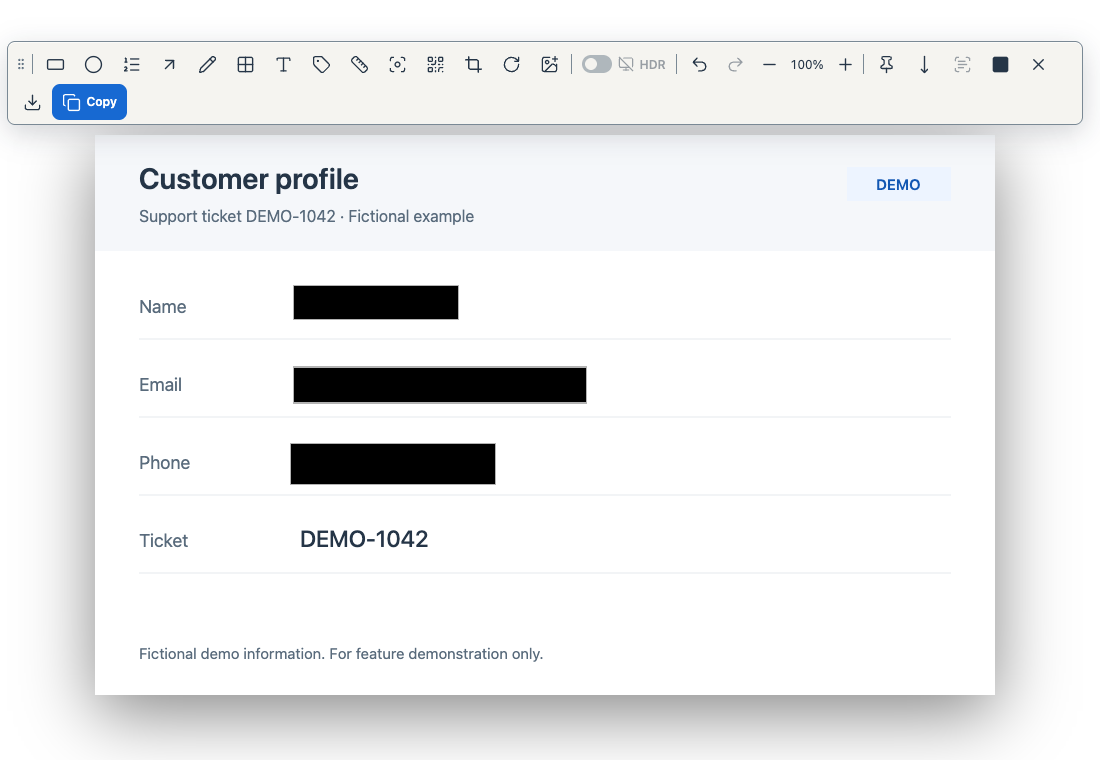
- Нажмите Скрыть выбранное для непрозрачных чёрных плашек. Command + Z отменяет весь набор.
Дополните и отправьте
- Используйте Скрыть вручную для имён, адресов и пропущенных областей.
- Скопируйте изображение либо выберите формат в экспорте и сохраните файл. Проверьте готовое изображение перед отправкой.
- Распознавание может пропустить данные. Escape отменяет поиск; Повторить анализ запускает его снова. При необходимости отмените обрезку или поворот.
- Исходник и редактируемый проект сохраняются. Отправляйте проверенное готовое изображение.
Руководства по связанным функциям
Скачать пробную версию для Mac
macOS 14+ · всё работает локально