Возможности · macOS 14+
Умное выделение в CaptureX: окна, карточки и ячейки
Начните с нужного содержимого. CaptureX привязывает рамку снимка к окну или распознанному веб-элементу и позволяет уточнить её до редактирования.
Выберите окно одним нажатием
Умное выделение полезно, когда ручная рамка захватывает соседние окна или требует нескольких мелких поправок.
- Нажмите Control + Shift + A, чтобы открыть единый слой выделения.
- Наведите указатель на нужное окно и нажмите, когда синяя рамка привяжется к нему. Редактор откроется сразу, без Enter или двойного щелчка.
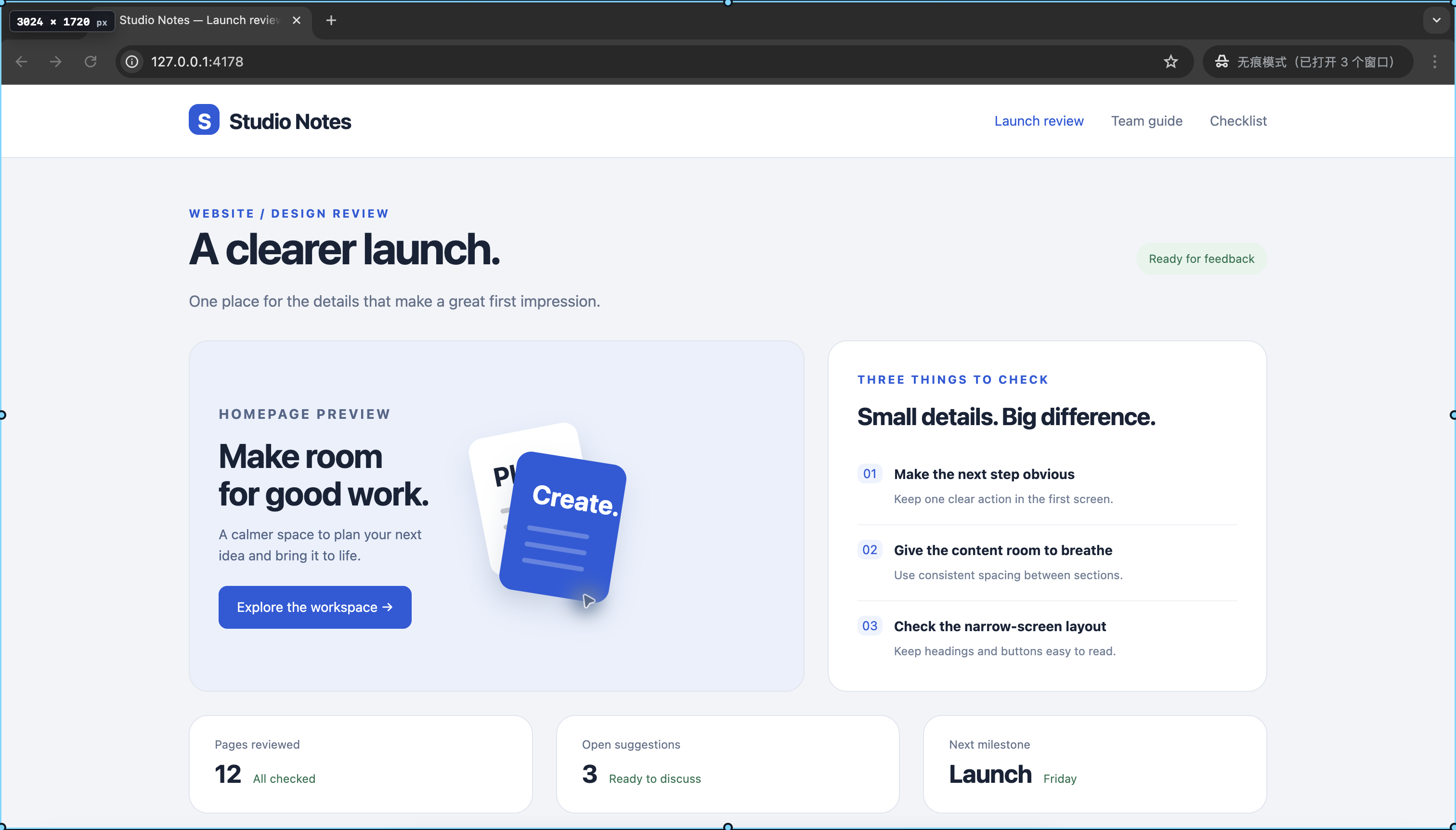
Выделение карточек и ячеек таблицы
- Наведите указатель на карточку или ячейку и нажмите, когда контур совпадёт с нужным содержимым.
- Для нескольких элементов удерживайте Shift на начальном элементе, перейдите к конечному, затем нажмите кнопку мыши или Enter. Отпустите Shift до подтверждения, чтобы отменить предпросмотр.
- В таблицах можно выделять строки, столбцы, заголовки и объединённые ячейки. Диапазон определяют только начало и текущий конец; промежуточные элементы не накапливаются.
- Свободную рамку можно нарисовать в любой момент. Во время перетаскивания Shift временно включает выделение элементов, а после отпускания восстанавливается обычное перетаскивание.
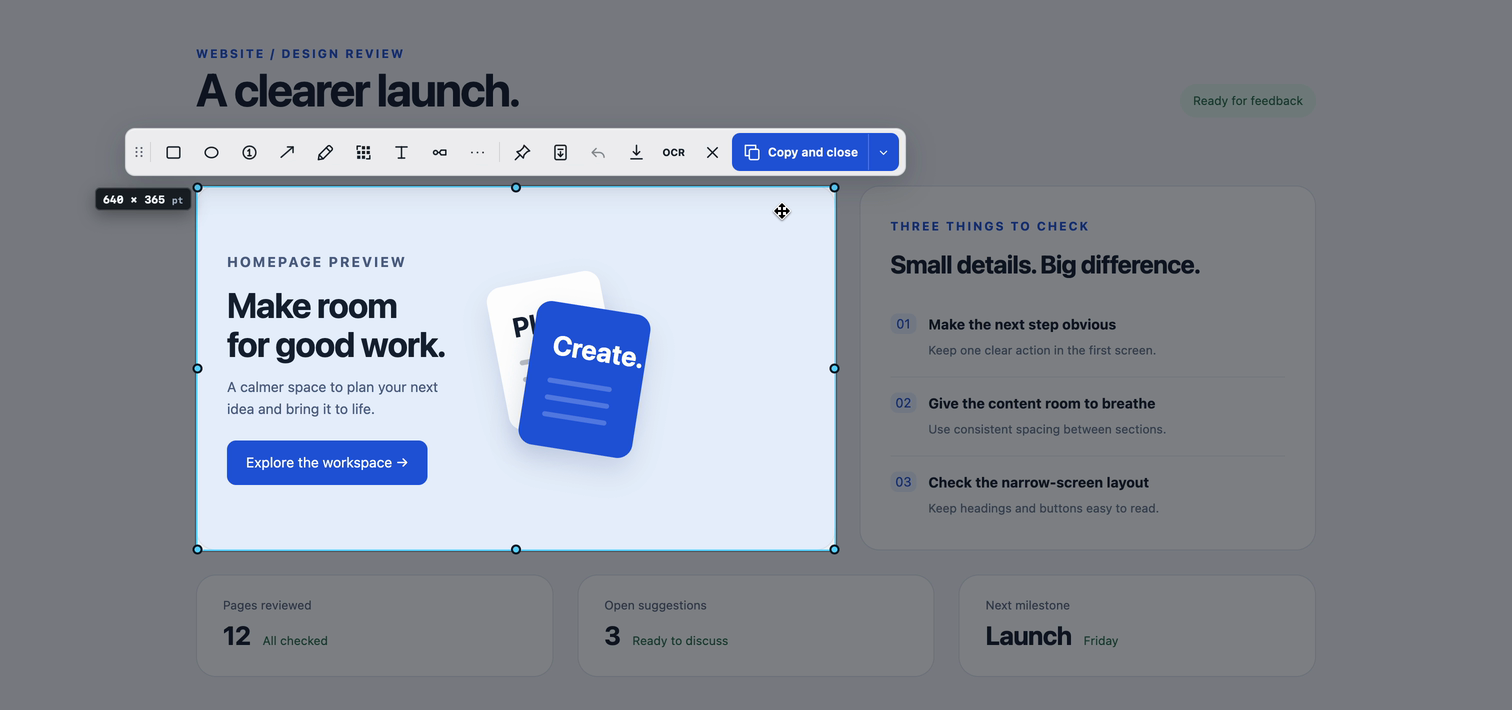
Уточните рамку до редактирования
- До рисования, ввода текста, обрезки или другой реальной правки перетащите любой из восьми маркеров, чтобы уточнить рамку.
- Нажмите ширину × высоту для точного размера или используйте стандартный либо недавний размер. Затем выберите «Копировать» или формат в «Экспорте».
Разрешения и резервный режим
- Для снимка нужно разрешение «Экран и системный звук». Выделение элементов также использует необязательное разрешение «Универсальный доступ»; обычные окна и свободные области доступны без него.
- Геометрия зависит от данных целевого приложения. Если распознавание пусто, недействительно, не удалось или превысило время ожидания, CaptureX возвращается к свободному перетаскиванию, не сохраняя устаревший контур.
- Выделение и распознавание выполняются локально. Веб-содержимое, распознанная геометрия и пути к файлам не отправляются на сервер.
Руководства по связанным функциям
Скачать пробную версию для Mac
macOS 14+ · всё работает локально