Практические руководства · macOS 14+
Запишите демо на Mac с CaptureX
На macOS 14 или новее запишите действие, подрежьте ролик и экспортируйте результат.
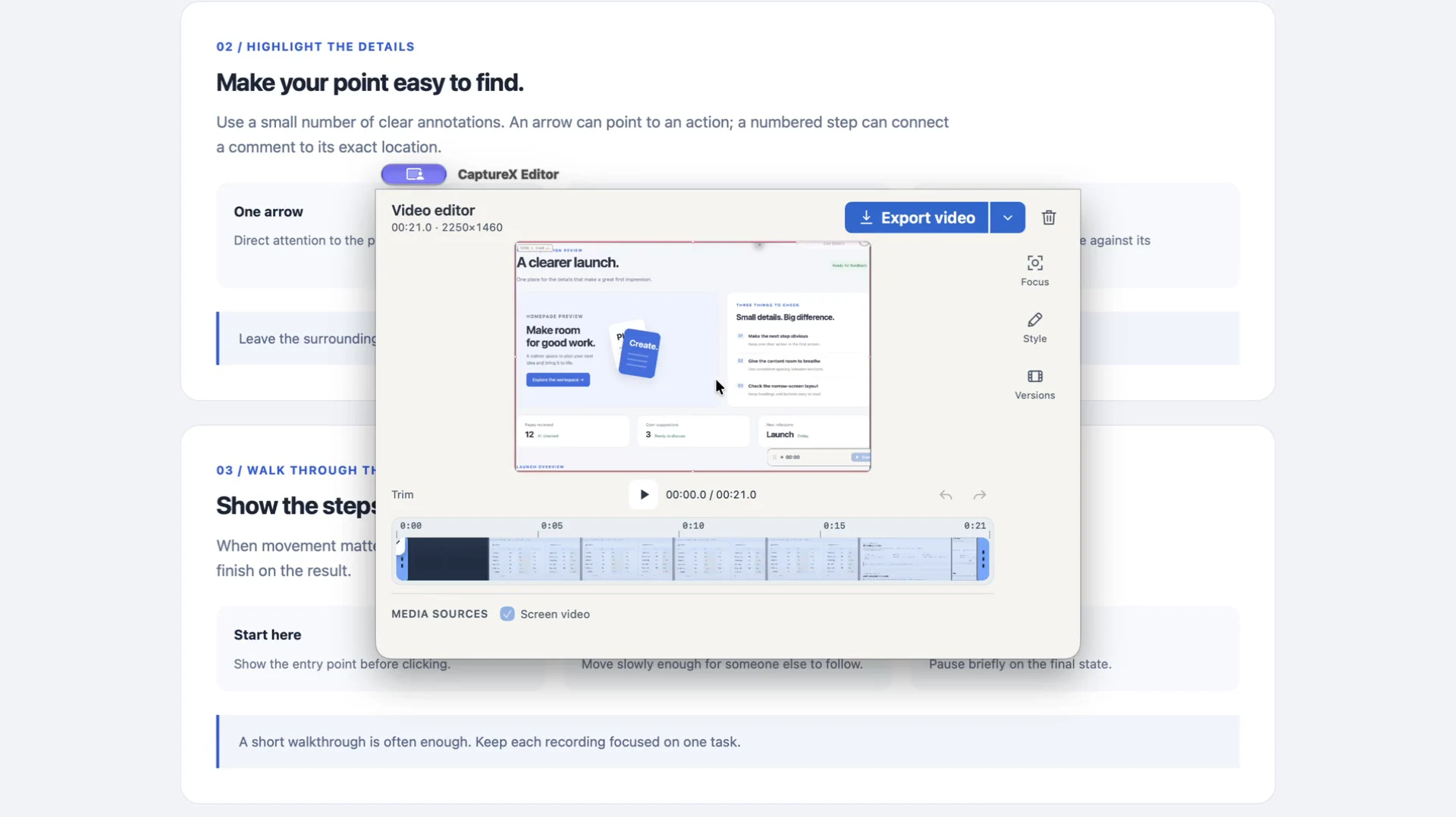
Запись с видимыми границами, навигация и предпросмотр вымышленной страницы в английском интерфейсе сборки для разработки. Без звука, ожидание вырезано; звук, камера и субтитры не показаны. По умолчанию скорость — 1,5×; её можно изменить в плеере.
1. Запись
- Нажмите стандартное сочетание Control + Shift + A, затем Tab для перехода к записи. Выберите окно или выделите область. Если меняли клавиши, проверьте Настройки → Сочетания клавиш.
- При необходимости задайте ширину × высоту, затем нажмите Начать запись или Enter. Предоставьте доступ к записи экрана по запросу. Включайте микрофон, системный звук и камеру только при необходимости; микрофону и камере нужны отдельные разрешения. Предупреждения об устройстве или доступе устраните в панели состояния перед началом записи.
2. Быстрая правка
- После остановки потяните края шкалы времени, чтобы убрать ожидание в начале и конце. Выберите звуковые дорожки и камеру для итогового видео, затем запустите предпросмотр.
- При наличии звуковой дорожки можно создать китайские или английские субтитры офлайн. Проверьте текст и включите его в видео либо экспортируйте SRT. Нужны разрешение распознавания речи и локальная поддержка выбранного языка.
3. Экспорт
- Экспорт сохраняет MP4. Меню стрелки также предлагает GIF до 15 секунд или все исходные файлы. Откройте результат для проверки. При ошибке или отмене проект остаётся доступным для повторной попытки; исходные материалы не меняются.
Руководства по связанным функциям
Скачать пробную версию для Mac
macOS 14+ · всё работает локально