실전 가이드 · macOS 14+
CaptureX로 Mac 제품 데모 녹화하기
macOS 14 이상에서 작업을 녹화하고 간단히 편집한 뒤 내보냅니다.
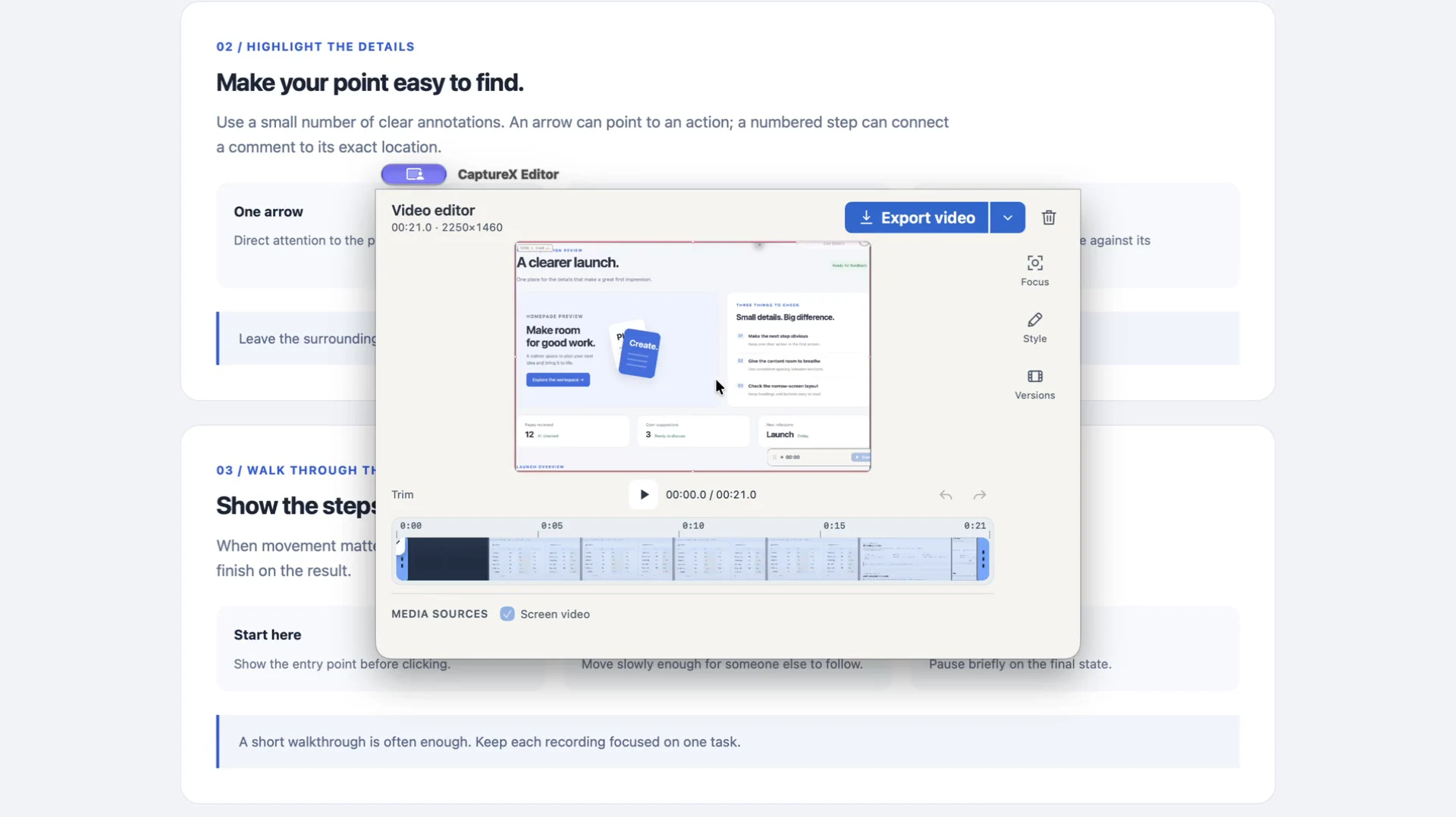
개발 버전 영어 UI의 가상 페이지에서 선택 테두리가 보이는 영역 녹화, 페이지 이동과 미리 보기를 보여 줍니다. 무음이며 대기를 잘랐고, 오디오·카메라·자막은 시연하지 않습니다. 기본 재생 속도는 1.5배이며 플레이어에서 변경할 수 있습니다.
1. 녹화
- 기본 단축키 Control + Shift + A를 누른 뒤 Tab으로 녹화 모드로 전환합니다. 창을 선택하거나 영역을 드래그하세요. 키를 바꿨다면 설정 → 단축키에서 확인합니다.
- 필요하면 너비 × 높이를 지정하고 녹화 시작 또는 Enter를 누릅니다. 요청이 나타나면 화면 기록을 허용하세요. 마이크, 시스템 오디오, 카메라는 필요한 것만 켭니다. 마이크와 카메라에는 각각의 권한이 필요합니다. 장치나 권한 경고는 녹화 상태 패널에서 해결한 뒤 시작하세요.
2. 빠른 편집
- 녹화를 멈춘 뒤 타임라인 양 끝을 드래그해 앞뒤 대기를 자릅니다. 포함할 오디오와 카메라 트랙을 선택하고 미리보기를 재생하세요.
- 오디오 트랙이 있으면 자막에서 중국어나 영어를 선택해 오프라인으로 생성할 수 있습니다. 내용을 확인한 뒤 영상에 넣거나 SRT로 내보냅니다. 음성 인식 권한과 해당 언어의 기기 내 인식 지원이 필요합니다.
3. 내보내기
- 내보내기로 MP4를 저장합니다. 화살표 메뉴에서는 최대 15초 GIF나 모든 원본 파일도 선택할 수 있습니다. 완성 파일을 열어 확인하세요. 실패하거나 취소해도 프로젝트가 남아 재시도할 수 있으며, 원본 미디어는 바뀌지 않습니다.
관련 기능 가이드
macOS 14+ · 모든 처리가 로컬에서 실행