Guías prácticas · macOS 14+
Graba una demo en Mac con CaptureX
En macOS 14 o posterior, graba la operación, ajusta el clip y expórtalo.
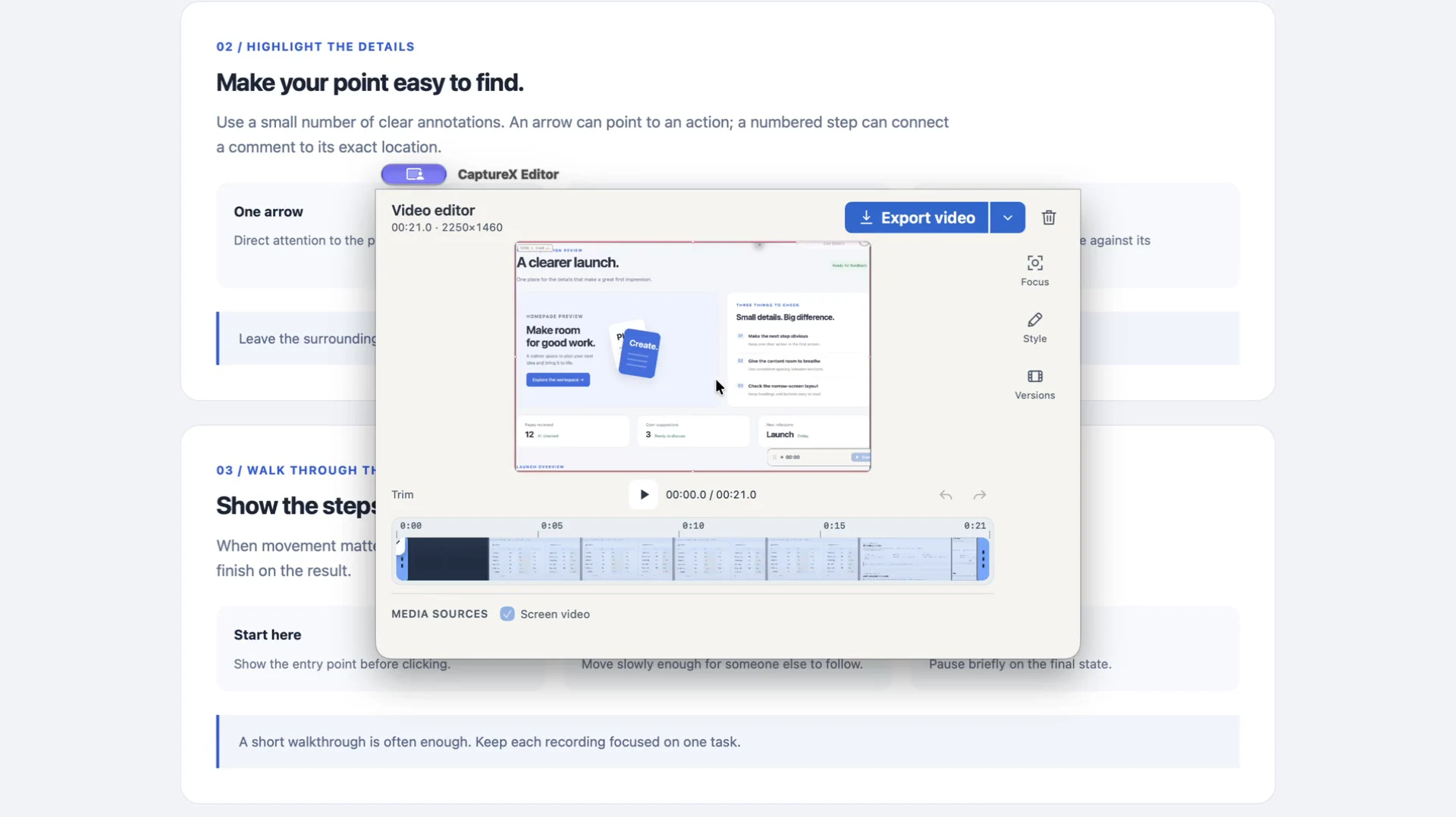
Grabación con bordes visibles, navegación y vista previa de una página ficticia en la interfaz inglesa de desarrollo. Sin sonido y con esperas recortadas; no muestra audio, cámara ni subtítulos. Se reproduce a 1,5× por defecto; puedes cambiar la velocidad en el reproductor.
1. Grabar
- Pulsa el atajo predeterminado Control + Shift + A y después Tab para pasar a grabación. Selecciona una ventana o arrastra una zona. Si cambiaste las teclas, compruébalas en Ajustes → Atajos.
- Ajusta ancho × alto si hace falta y pulsa Iniciar grabación o Intro. Autoriza la grabación de pantalla cuando se solicite. Activa micrófono, audio del sistema o cámara solo si los necesitas; micrófono y cámara requieren sus propios permisos. Resuelve los avisos de dispositivos o permisos en el panel de estado antes de empezar.
2. Ajustar el clip
- Al detener la grabación, arrastra los extremos de la línea de tiempo para quitar esperas. Elige qué pistas de audio y cámara incluir y reproduce la vista previa.
- Con una pista de audio puedes generar subtítulos chinos o ingleses sin conexión. Revisa el texto e insértalo en el vídeo o exporta SRT. Se necesita permiso de reconocimiento de voz y compatibilidad local con ese idioma.
3. Exportar
- Exportar guarda un MP4. La flecha también ofrece GIF de hasta 15 segundos o todos los archivos fuente. Abre el resultado para comprobarlo. Si falla o cancelas, el proyecto permite reintentar; los originales no cambian.
Guías de funciones relacionadas
macOS 14+ · todo se ejecuta en local