Guides pratiques · macOS 14+
Enregistrer une démo sur Mac avec CaptureX
Sur macOS 14 ou ultérieur, enregistrez l’opération, ajustez le clip puis exportez-le.
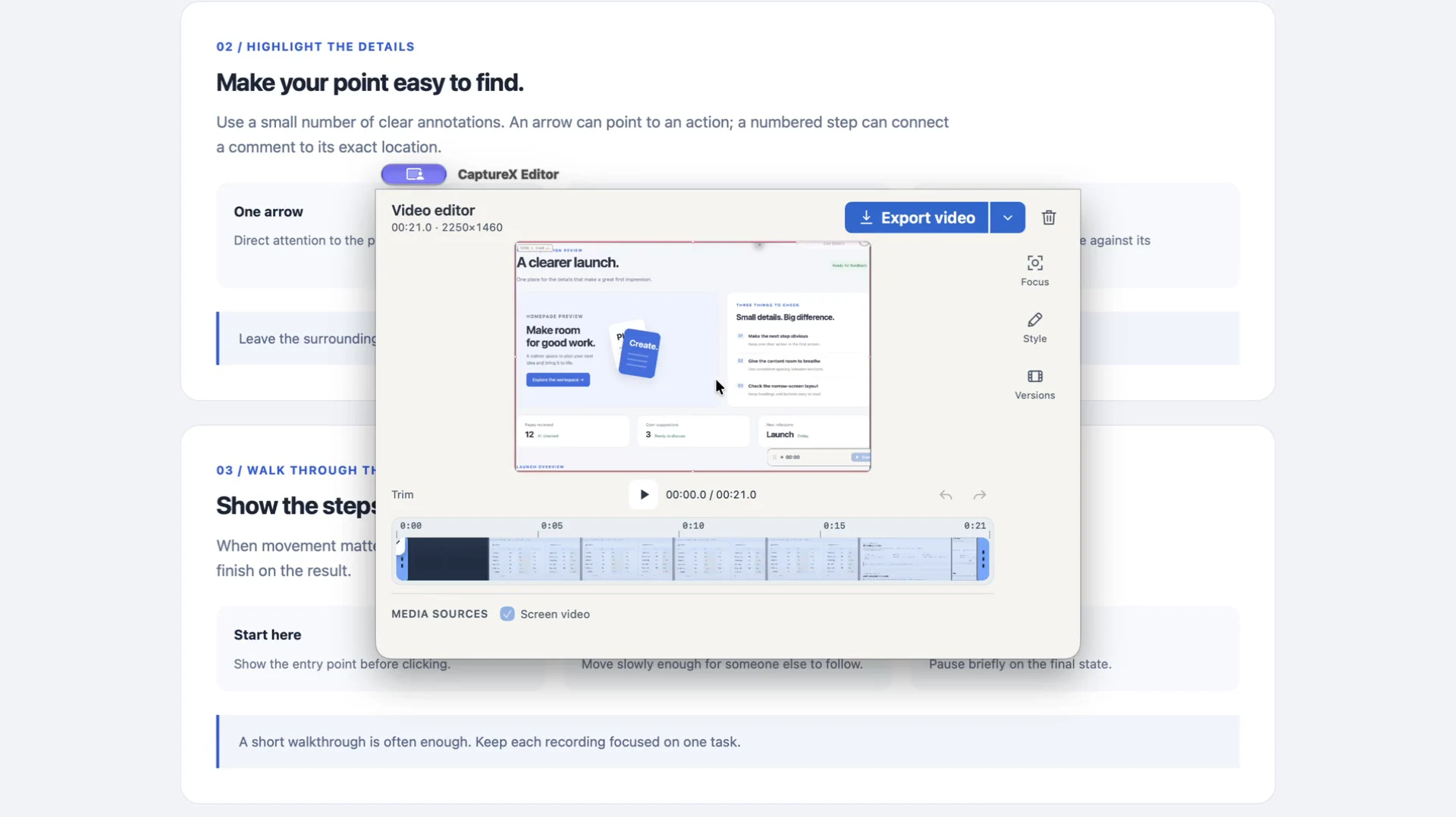
Enregistrement avec bordures visibles, navigation et aperçu sur une page fictive, dans l’interface anglaise de développement. Vidéo muette, attentes coupées ; son, caméra et sous-titres non montrés. Lecture à 1,5× par défaut ; la vitesse peut être modifiée dans le lecteur.
1. Enregistrer
- Appuyez sur le raccourci par défaut Control + Shift + A, puis sur Tab pour passer à la vidéo. Choisissez une fenêtre ou tracez une zone. Si vous avez changé les touches, vérifiez Réglages → Raccourcis.
- Ajustez largeur × hauteur si nécessaire, puis cliquez sur Démarrer ou appuyez sur Entrée. Autorisez l’enregistrement d’écran à la demande. Activez uniquement les sources utiles : microphone, son système ou caméra. Microphone et caméra exigent leurs propres autorisations. Résolvez les alertes de périphérique ou d’autorisation dans le panneau d’état avant de commencer.
2. Ajuster le clip
- Après l’arrêt, faites glisser les extrémités de la chronologie pour couper les attentes. Choisissez les pistes audio et caméra à inclure, puis lancez l’aperçu.
- Avec une piste audio, générez des sous-titres chinois ou anglais hors ligne. Corrigez le texte, puis incrustez-le ou exportez un SRT. Une autorisation de reconnaissance vocale et la prise en charge locale de la langue sont nécessaires.
3. Exporter
- Exporter crée un MP4. La flèche propose aussi un GIF de 15 secondes maximum ou tous les fichiers sources. Ouvrez le résultat pour le vérifier. Un échec ou une annulation conserve le projet pour réessayer ; les sources restent intactes.
Guides des fonctions associées
macOS 14+ · tout s’exécute en local