Guías prácticas · macOS 14+
Oculta datos sensibles en capturas de Mac
Busca correos y teléfonos en tu Mac, revisa las coincidencias y tapa a mano los demás datos.
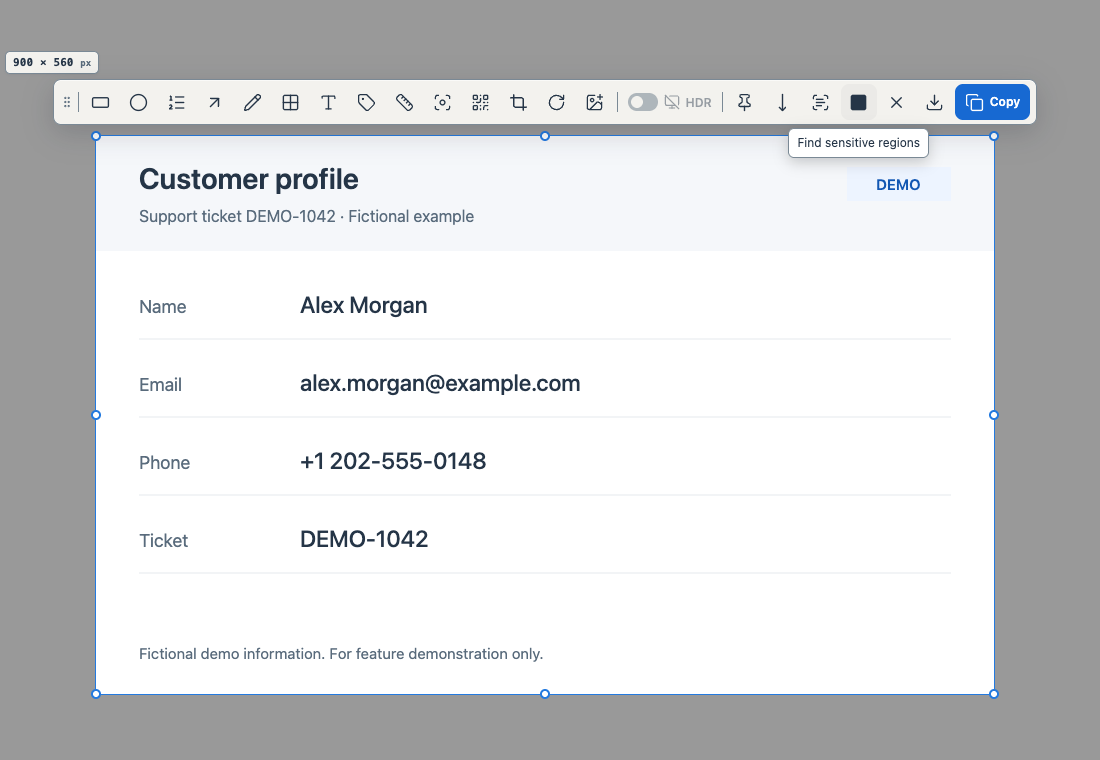
Busca las zonas
- Captura una zona con Control + Mayús + A o tu atajo, o abre una captura editable desde el historial.
- Elige Buscar zonas sensibles en la barra para iniciar la búsqueda local.
Revisa y aplica
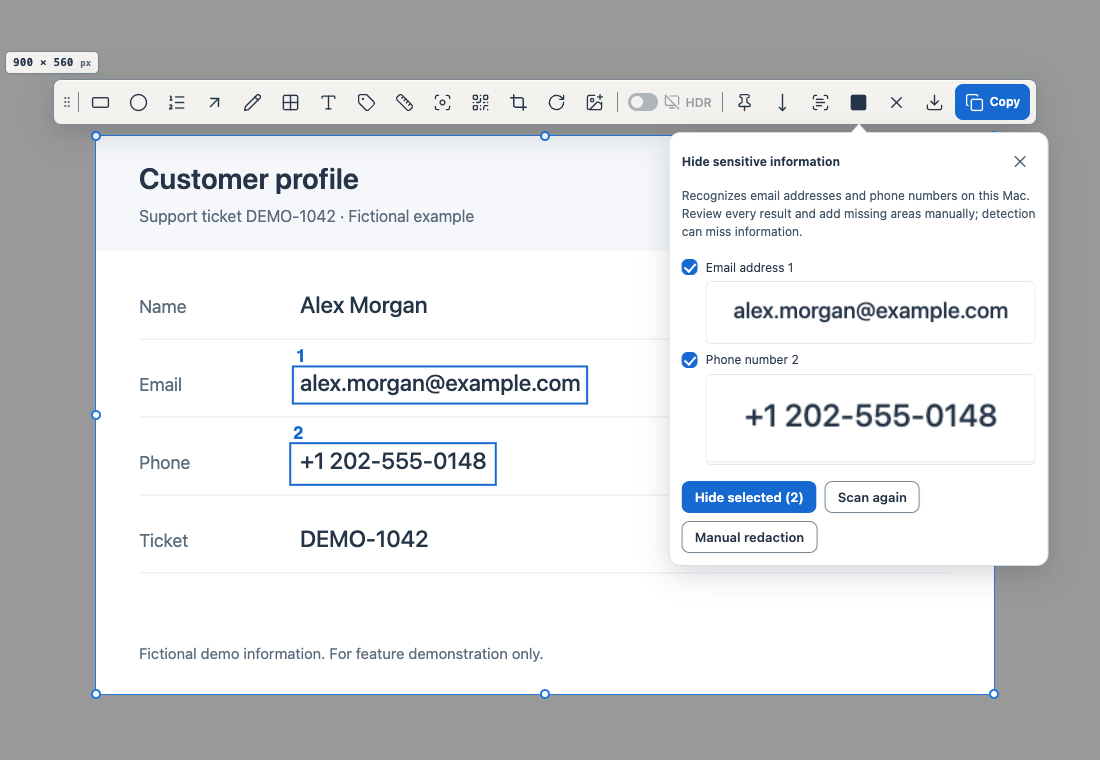
- Comprueba los recuadros numerados y las miniaturas. Desmarca los datos que deban seguir visibles.
- Elige Ocultar selección para añadir bloques negros opacos. Comando + Z deshace el grupo.
Completa y comparte
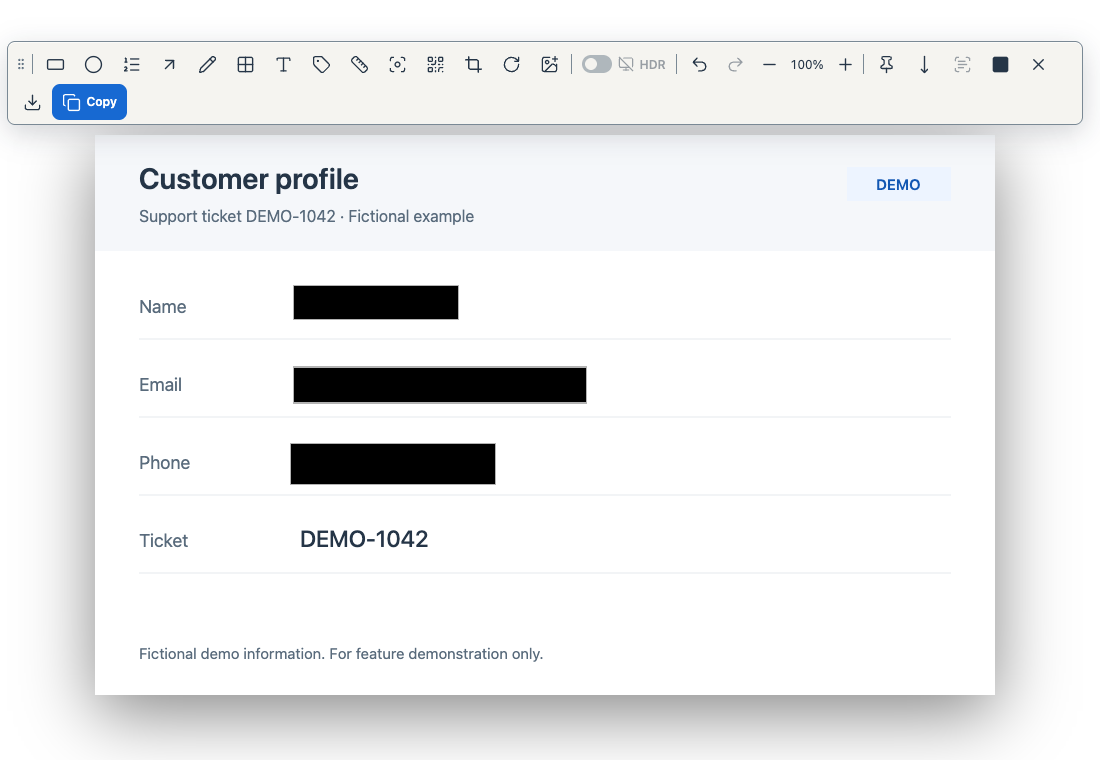
- Usa Ocultar manualmente para nombres, direcciones y zonas que falten.
- Copia la imagen o abre Exportar, elige un formato y exporta. Revisa la imagen pegada o el archivo antes de enviarlo.
- La detección puede omitir datos. Escape cancela; Volver a analizar reintenta. Deshaz el recorte o la rotación si se indica.
- El original y el proyecto editable se conservan. Comparte la imagen final revisada.
Guías de funciones relacionadas
macOS 14+ · todo se ejecuta en local