Funciones · macOS 14+
Selección inteligente en CaptureX: ventanas, tarjetas y celdas
Empieza por el contenido que quieres. CaptureX ajusta el marco a una ventana o elemento web reconocible y te permite refinarlo antes de editar.
Selecciona una ventana con un clic
La selección inteligente evita incluir ventanas vecinas o hacer varios ajustes pequeños al dibujar un rectángulo manual.
- Pulsa Control + Mayús + A para abrir la capa de selección unificada.
- Apunta a la ventana de destino y haz clic cuando el borde azul se ajuste. El editor se abre de inmediato, sin Enter ni doble clic.

Enmarca tarjetas web y celdas
- Pasa el puntero sobre una tarjeta web o celda y haz clic cuando el contorno coincida con el contenido deseado.
- Para varios elementos, mantén Mayús en el elemento inicial, muévete al final y haz clic o pulsa Enter. Suelta Mayús antes de confirmar para cancelar la vista previa.
- Las tablas pueden abarcar filas, columnas, encabezados y celdas combinadas. Solo el inicio y el final actual definen el rango; los elementos intermedios no se acumulan.
- Siempre puedes arrastrar un rectángulo libre. Durante un arrastre, Mayús cambia temporalmente a la selección de elementos; al soltarla, se reanuda el arrastre.
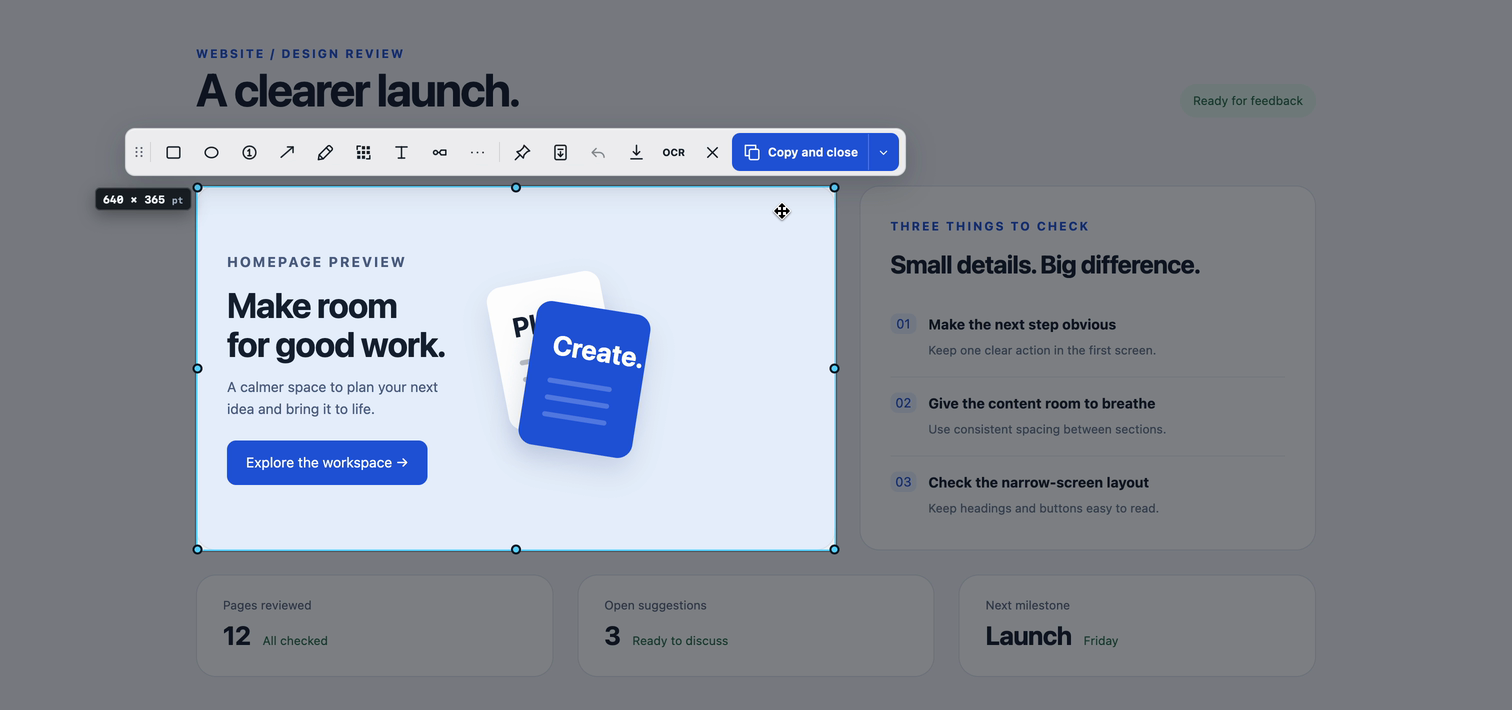
Ajusta el marco antes de editar
- Antes de dibujar, escribir, recortar o hacer otra edición real, arrastra cualquiera de los ocho tiradores para refinar el marco.
- Haz clic en ancho × alto para introducir un tamaño exacto o reutilizar uno común o reciente. Después elige Copiar, o abre Exportar y selecciona un formato.

Permisos y alternativa
- La captura necesita el permiso Pantalla y audio del sistema. La selección de elementos también usa el permiso opcional de Accesibilidad; las capturas normales de ventanas y zonas libres siguen disponibles sin él.
- La geometría depende de lo que exponga la aplicación de destino. Si el reconocimiento está vacío, no es válido, falla o supera el tiempo límite, CaptureX vuelve al arrastre libre en lugar de conservar un contorno obsoleto.
- La selección y el reconocimiento se realizan en el Mac. No se suben contenido web, geometría reconocida ni rutas de archivos.
Guías de funciones relacionadas
macOS 14+ · todo se ejecuta en local