功能详解 · macOS 14+
CaptureX 智能选区:窗口、网页卡片和表格单元格
从想要的内容开始。CaptureX 能把截图边界吸附到窗口或可识别的网页元素,并在正式编辑前继续微调。
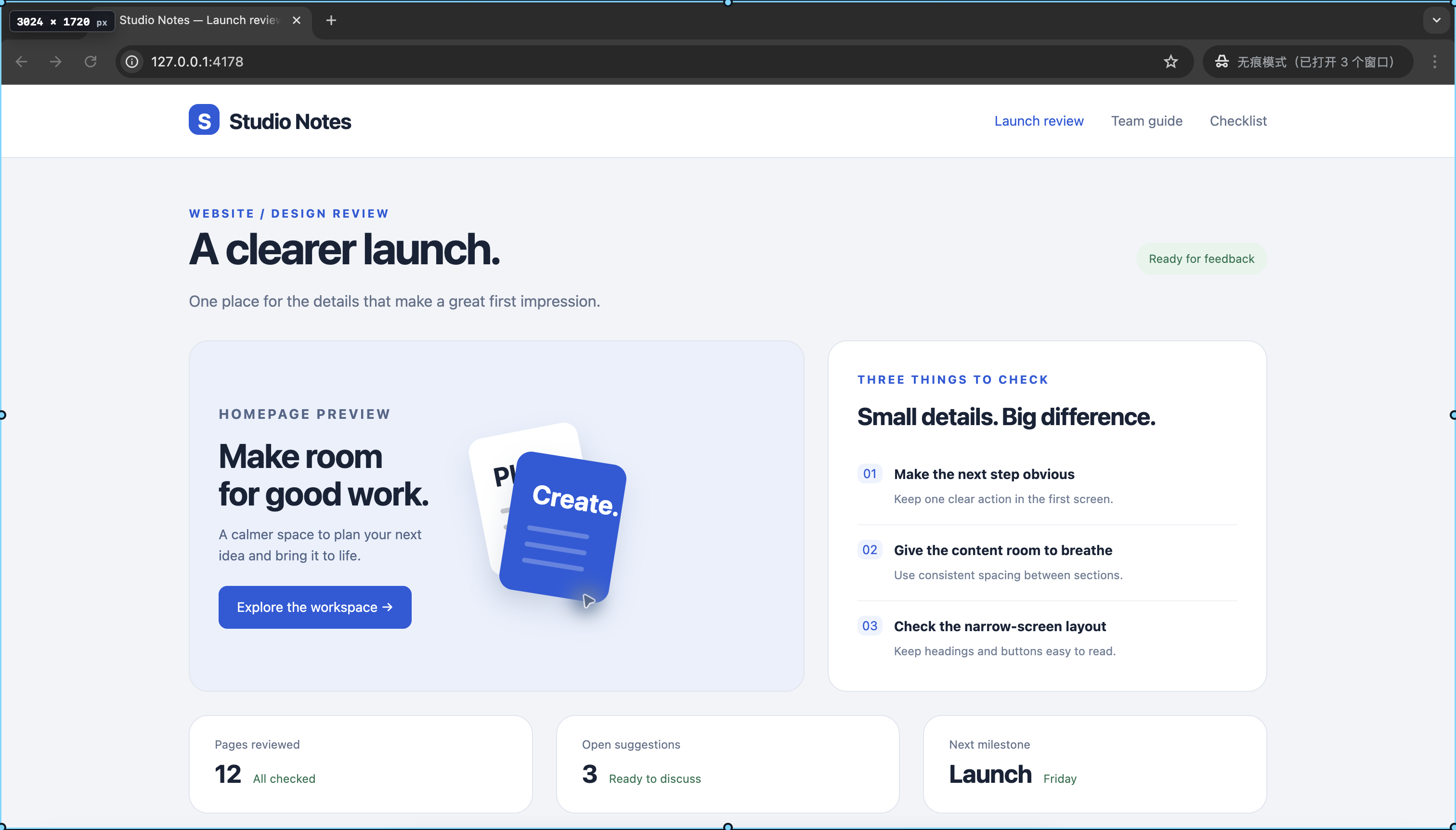
单击选中整个窗口
手动框选容易带入旁边窗口,或需要反复微调时,可以直接使用智能选区。
- 按 Control + Shift + A 打开统一选择层。
- 指向目标窗口,待蓝色边界吸附后单击。编辑器会立即打开,无需再按 Enter 或双击。
框选网页卡片和表格单元格
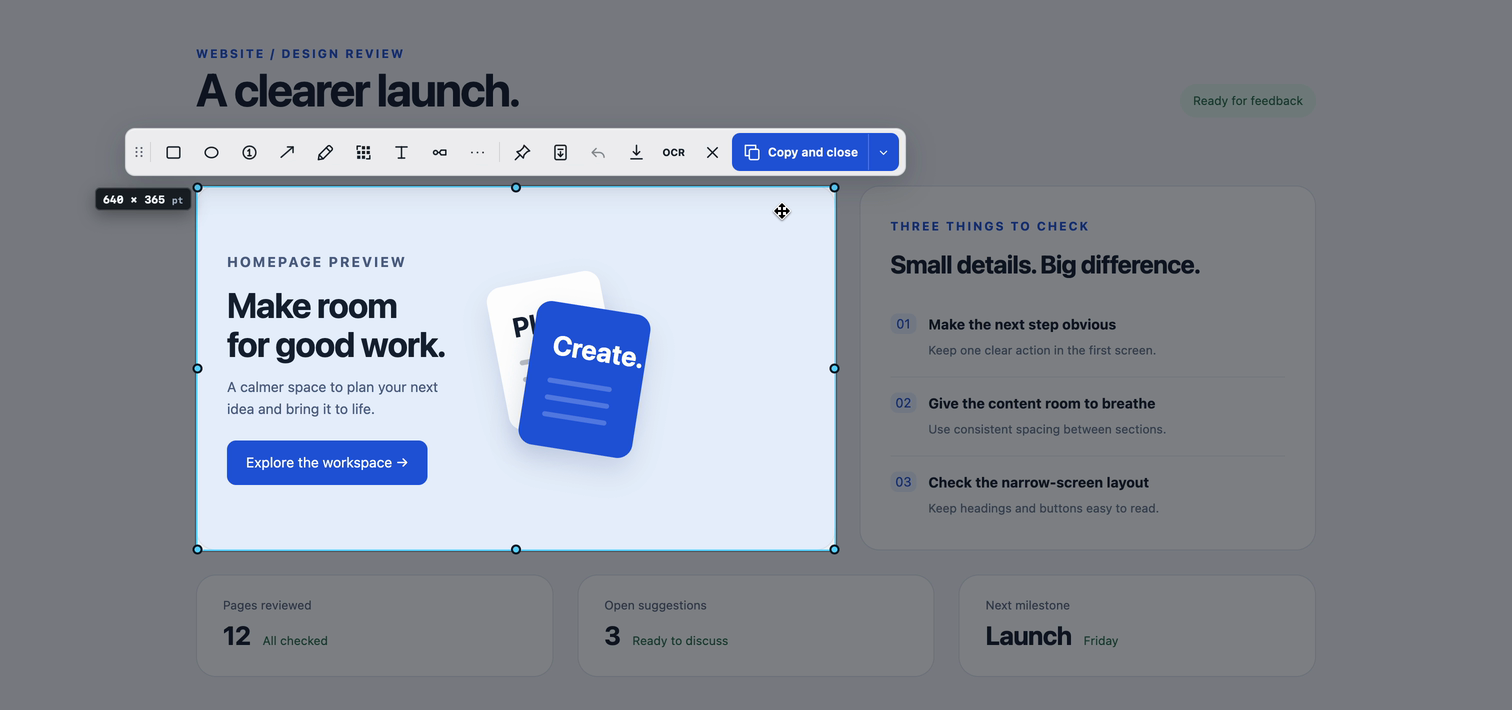
- 指向网页卡片或表格单元格,待外框与目标内容一致后单击。
- 需要选择多个元素时,在起点元素按住 Shift,移动到终点后单击或按 Enter;确认前松开 Shift 可取消元素预览。
- 表格支持跨行、跨列、表头和合并单元格。选区只由起点和当前终点决定,不会累积沿途经过的元素。
- 随时可以拖出自由选区;已有拖动中按住 Shift 可临时切换元素模式,松开后恢复原拖动。
正式编辑前微调边界
- 在绘图、输入文字、裁切或其他实际编辑前,拖动八向手柄继续调整边界。
- 点击「宽 × 高」输入精确尺寸,或复用常用、最近尺寸。完成后点击「复制」,或打开「导出」选择格式。
权限与回退
- 截图需要「屏幕与系统声音」权限。元素选择额外使用可选的辅助功能权限;未开启时,普通窗口和自由区域截图仍可使用。
- 元素边界取决于目标应用暴露的信息。识别为空、无效、失败或超时时,CaptureX 会回退自由拖动,不保留已经失效的外框。
- 选区与识别均在本机完成,不上传网页内容、识别几何信息或文件路径。
相关功能指南
macOS 14+ · 全部本地运行