功能详解 · macOS 15+
CaptureX HDR 标注:操作、格式与系统要求
打开 HDR、添加标注,再按接收应用选择保存格式。
截图,也可以有 HDR
让重点更明亮。 让细节留在原处。
为高亮、箭头和文字赋予最高 4× 的亮度增益。无需换一个编辑器,从标出重点到保存 HDR 图片,都在 CaptureX 中完成。
了解 HDR 编辑与兼容要求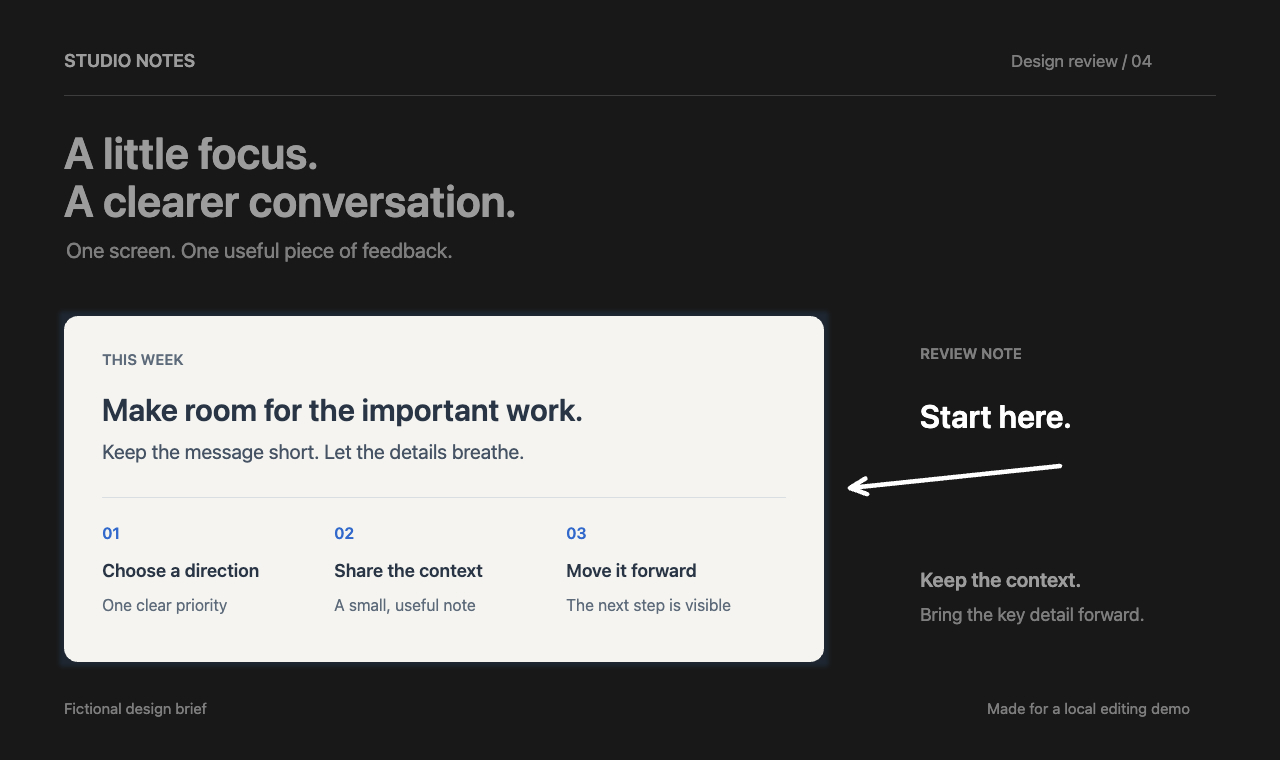
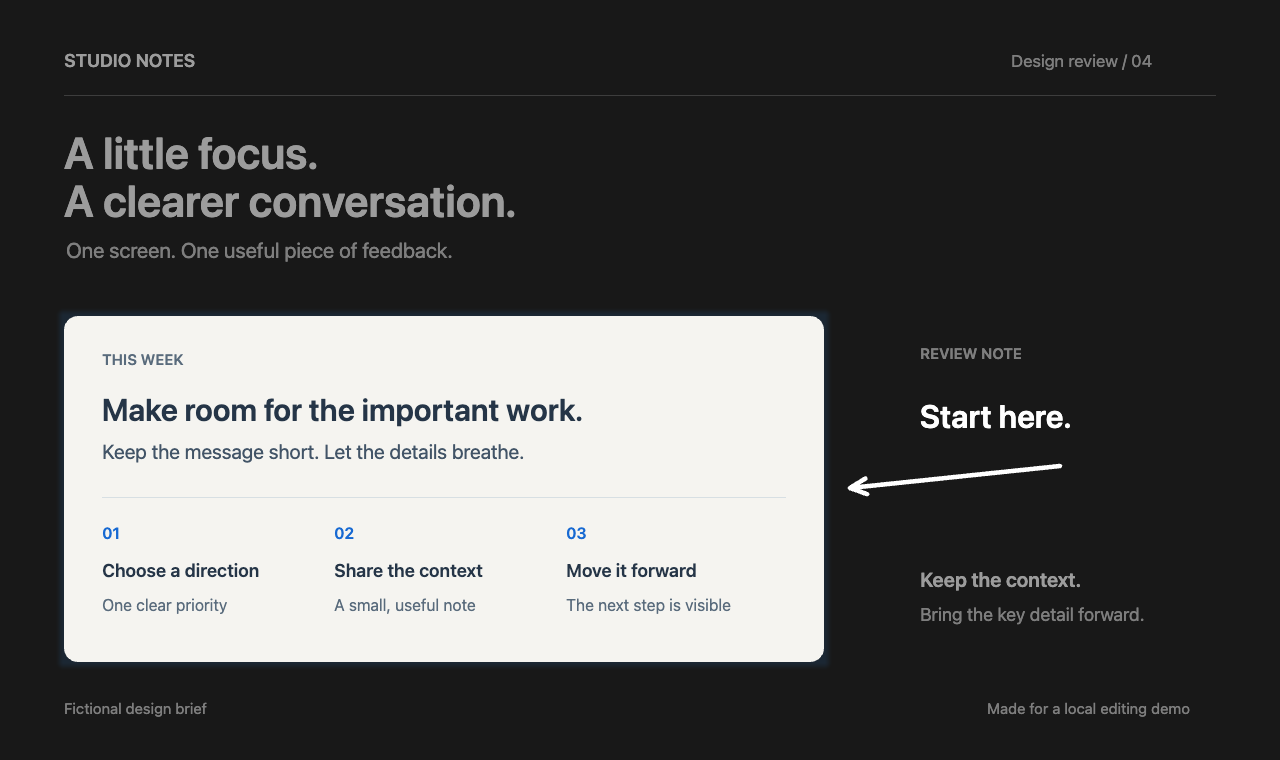
使用虚构内容,经 CaptureX 编辑与原生编码生成的输出样例;画面中的文字为英文。经亮度调整的 SDR 示意,用来说明重点的明暗差别,不代表真实 HDR 屏幕效果。采用虚构内容,图中文字为英文。
浏览器报告支持 HDR,也不代表已验证屏幕的实际物理亮度。 显示效果受屏幕亮度余量、浏览器和接收应用影响。分享前,在实际查看图片的应用中核对。
添加 HDR 标注
- 授予屏幕录制权限后,按 Control + Shift + A 选择窗口或区域,在截图工具栏打开 HDR,再添加箭头、文字或高亮。
- 在工具参数中调整亮度,最高 4×;选中已有标注可调回 1×。开关只影响之后绘制的标注,不会统一修改已有内容。
选择保留 HDR 的导出格式
打开「导出」面板,选择格式后保存。含 HDR 标注时默认 HEIC;整图复制、贴图和拖出使用 SDR,不保留额外亮度。
| 格式 | 保存内容 |
|---|---|
| HEIC | 带增益图的 HDR 图片,默认选择。 |
| PNG | 16 位 PQ PNG,适合支持 PQ 的图片工具。 |
| JPEG | 带增益图的 Adaptive HDR JPEG,需接收应用支持。 |
确认系统与显示条件
编辑和保存需要 macOS 15+;实时 HDR 预览还需 macOS 26+、WebGPU HDR 和兼容屏幕。
不支持时显示 SDR 预览,仍可导出 HDR。透明区域保存为白底,实际亮度取决于屏幕和接收应用。
来源与延伸阅读
相关功能指南
macOS 14+ · 全部本地运行