选型对比 · macOS 14+
Mac 截图:系统工具还是 CaptureX?
偶尔截一张,用系统工具;经常标注、截长图或重编辑,再试 CaptureX。
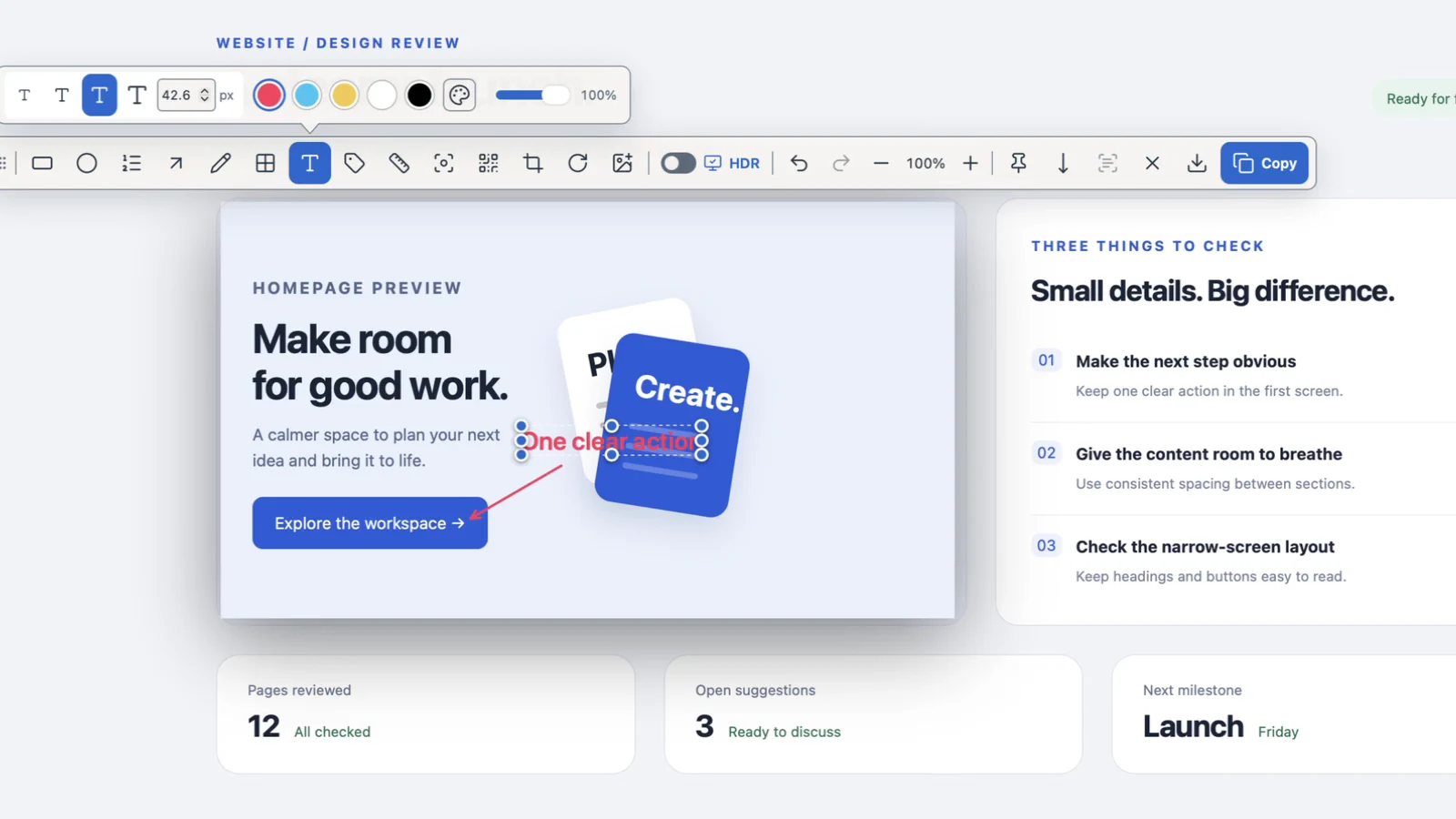
英文开发版、虚构页面:选区截图、箭头文字与导出设置演示。无声,已剪去等待及系统保存面板。 默认以 1.5 倍速播放,可在播放器中调整。
怎么选
我们是 CaptureX 团队。偶尔发报错图、保存收据,系统工具通常够用:Shift + Command + 4 截区域,Shift + Command + 5 打开截屏面板;加说明用「标记」,图片取字可试支持应用中的「实况文本」。
本文以 macOS 14 为基线,Apple 资料核查于 2026 年 10 月 15 日;录屏、声音与 HDR 会随系统版本变化,不作速度或画质排名。
按任务对比
| 需求 | 系统工具 | CaptureX |
|---|---|---|
| 标注反馈 | 截图+标记 | 同一编辑器加箭头、文字和不透明遮挡 |
| 页面太长 | 原应用的页面或文档导出 | 滚动截图,边拼接边预览 |
| 复制图片文字 | 支持应用中的实况文本 | 选区直接 OCR,本机识别 |
| 复用截图 | Finder 文件夹 | 贴图置顶;历史重新编辑 |
CaptureX 怎么用
截图需要屏幕录制权限;元素选择、自动滚动另需辅助功能。本地翻译要求 macOS 15+ 和已安装的系统语言包。
- 按 Control + Shift + A 选区。需要取字时先做 OCR;标注、遮挡、裁剪或旋转后会禁用提取。
- 加箭头和短说明,遮住无关信息,再点「复制」得到 SDR 图,或「导出」保存文件。
- 打开成图检查后再发送。本地历史保留可编辑源图,重编会新增结果,不覆盖旧图。
来源与延伸阅读
相关功能指南
macOS 14+ · 全部本地运行