기능 소개 · macOS 15+
CaptureX HDR 주석: 조작, 형식과 요구 사항
HDR을 켜고 주석을 추가한 뒤, 받는 앱에서 지원하는 형식으로 저장하세요.
스크린샷에도 HDR
강조는 더 밝게. 디테일은 그대로.
하이라이트, 화살표, 텍스트에 최대 4×의 휘도 게인을 적용합니다. 중요한 부분을 표시하고 HDR 이미지로 저장하는 과정을 CaptureX 편집기 하나에서 끝냅니다.
HDR 편집과 요구 사항 보기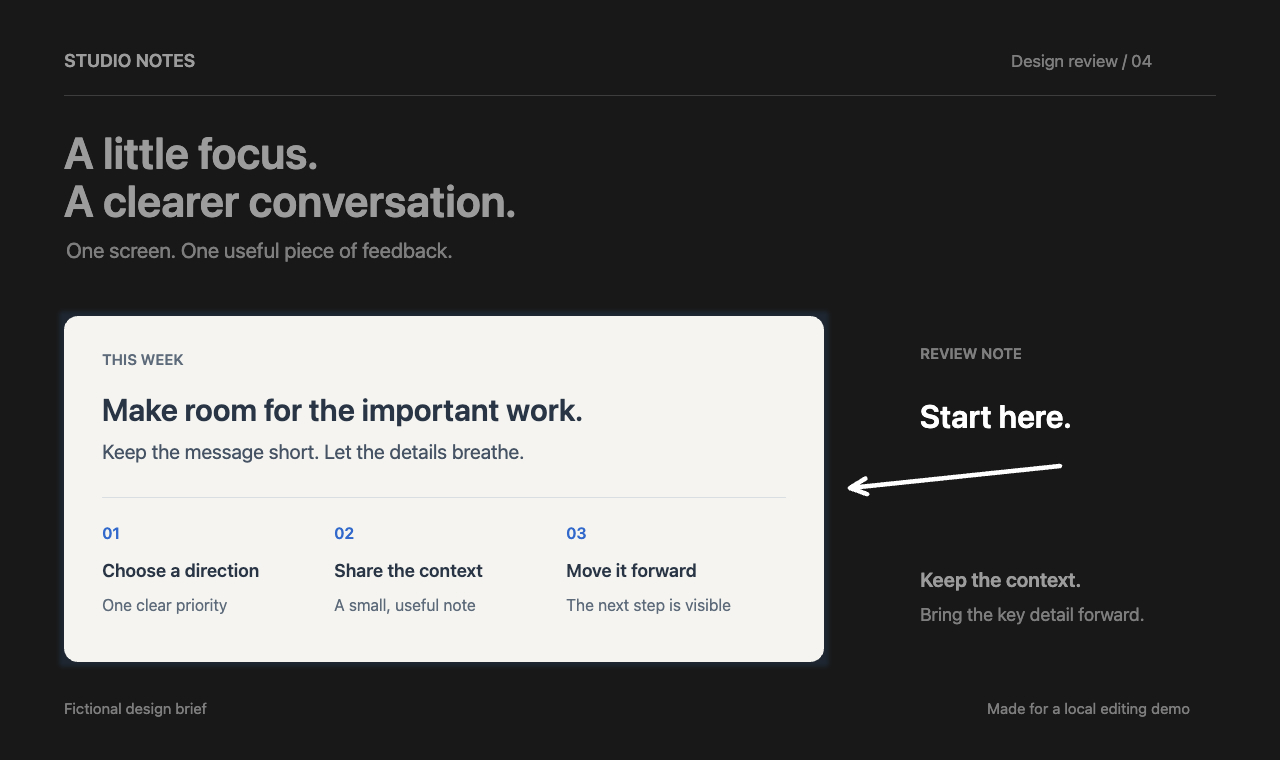
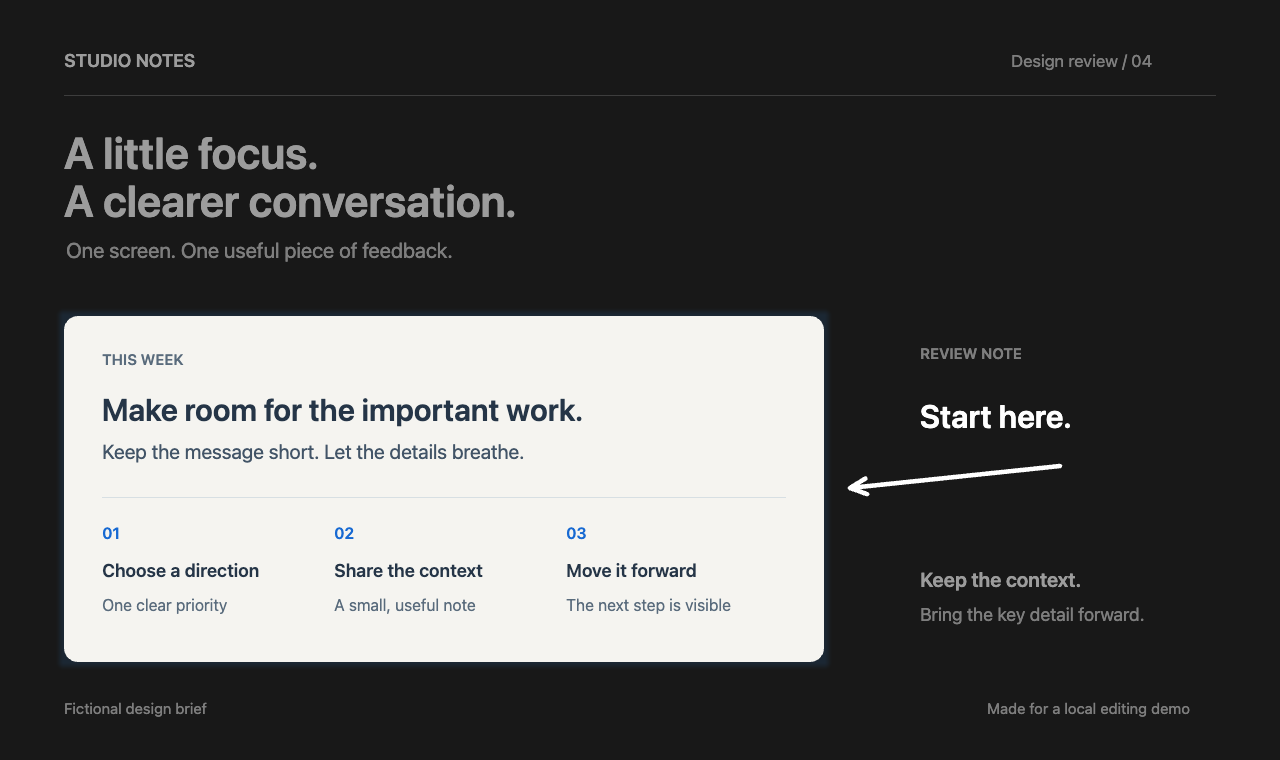
가상의 콘텐츠로 만든 출력 예시이며 CaptureX에서 편집하고 네이티브로 인코딩했습니다. 이미지 속 텍스트는 영어입니다.강조 부분의 밝기 차이를 설명하려고 밝기를 조절한 SDR 예시이며 실제 HDR 화면의 효과를 재현하지 않습니다. 가상 콘텐츠를 사용했고 이미지 속 글자는 영어입니다.
브라우저가 HDR 지원을 보고해도 화면의 실제 물리적 밝기를 검증한 것은 아닙니다. 보이는 결과는 화면의 밝기 여유, 브라우저, 받는 앱에 따라 달라집니다. 공유하기 전에 실제로 볼 앱에서 저장 이미지를 확인하세요.
HDR 주석 추가하기
- 화면 기록 권한을 허용하고 Control + Shift + A로 창이나 영역을 선택합니다. 스크린샷 도구 모음에서 HDR을 켜고 화살표, 글자 또는 강조를 추가합니다.
- 도구 옵션에서 밝기를 최대 4×까지 조절합니다. 기존 주석을 선택해 1×로 되돌릴 수도 있습니다. 스위치는 새 주석에 적용되며 기존 주석 전체를 바꾸지 않습니다.
HDR을 유지하는 형식으로 내보내기
내보내기 패널에서 형식을 선택하고 저장합니다. HDR 주석이 있는 문서는 HEIC가 기본입니다. 전체 이미지 복사, 고정과 끌어내기는 SDR로 출력되어 추가 밝기를 유지하지 않습니다.
| 형식 | 저장 내용 |
|---|---|
| HEIC | 게인 맵을 포함한 HDR 이미지. 기본 형식입니다. |
| PNG | 16비트 PQ PNG. PQ를 지원하는 도구용입니다. |
| JPEG | 게인 맵을 포함한 Adaptive HDR JPEG. 받는 앱의 지원이 필요합니다. |
시스템과 화면 확인하기
HDR 편집과 저장에는 macOS 15 이상이 필요합니다. 실시간 HDR 미리 보기에는 macOS 26 이상, WebGPU HDR, 호환 화면도 필요합니다.
SDR 미리 보기에서도 HDR로 내보낼 수 있습니다. 투명 영역은 흰색 배경으로 저장되며 밝기는 화면과 수신 앱에 따라 달라집니다.
출처 및 참고 자료
관련 기능 가이드
macOS 14+ · 모든 처리가 로컬에서 실행