기능 소개 · macOS 14+
CaptureX 스마트 선택: 창, 웹 카드, 표 셀
원하는 콘텐츠에서 시작하세요. CaptureX는 창이나 인식 가능한 웹 요소에 캡처 경계를 맞추고, 편집 전에 세밀하게 조정할 수 있습니다.
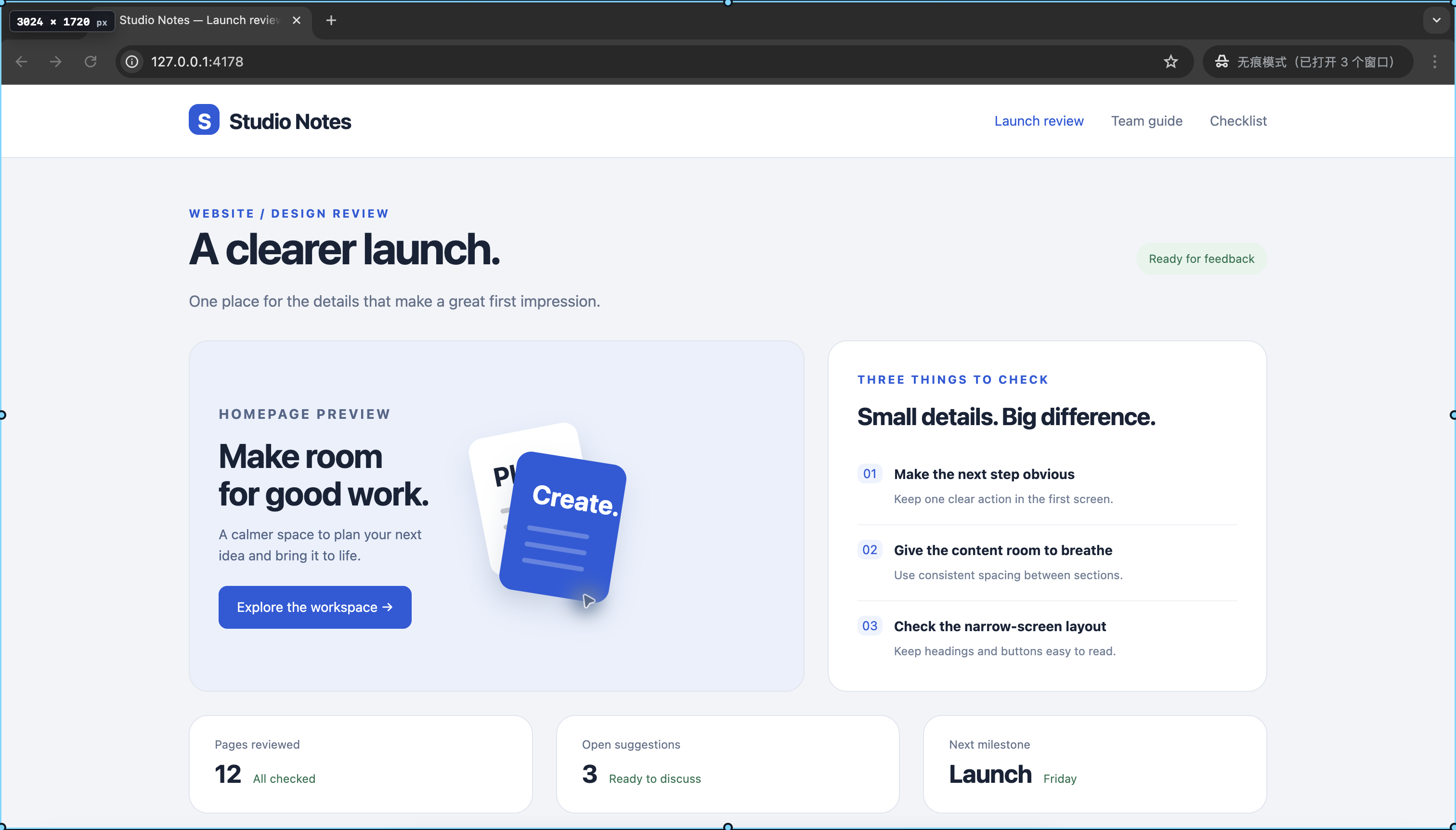
클릭 한 번으로 창 선택
직접 사각형을 그릴 때 옆 창이 포함되거나 여러 번 미세 조정이 필요하다면 스마트 선택을 사용하세요.
- Control + Shift + A를 눌러 통합 선택 레이어를 엽니다.
- 대상 창을 가리키고 파란 경계가 맞춰지면 클릭합니다. Enter나 이중 클릭 없이 바로 편집기가 열립니다.
웹 카드와 표 셀 선택
- 웹 카드나 표 셀 위로 포인터를 움직이고 윤곽이 원하는 콘텐츠와 일치하면 클릭합니다.
- 여러 요소를 선택하려면 시작 요소에서 Shift를 누른 채 끝 지점으로 이동한 후 클릭하거나 Enter를 누르세요. 확인 전에 Shift를 놓으면 요소 미리 보기가 취소됩니다.
- 표에서는 행, 열, 머리글, 병합 셀을 넘나들 수 있습니다. 범위는 시작점과 현재 끝점으로만 결정되며 지나온 요소는 누적되지 않습니다.
- 언제든 자유 사각형을 드래그할 수 있습니다. 드래그 중 Shift를 누르고 있으면 일시적으로 요소 선택으로 전환되고, 놓으면 원래 드래그로 돌아갑니다.
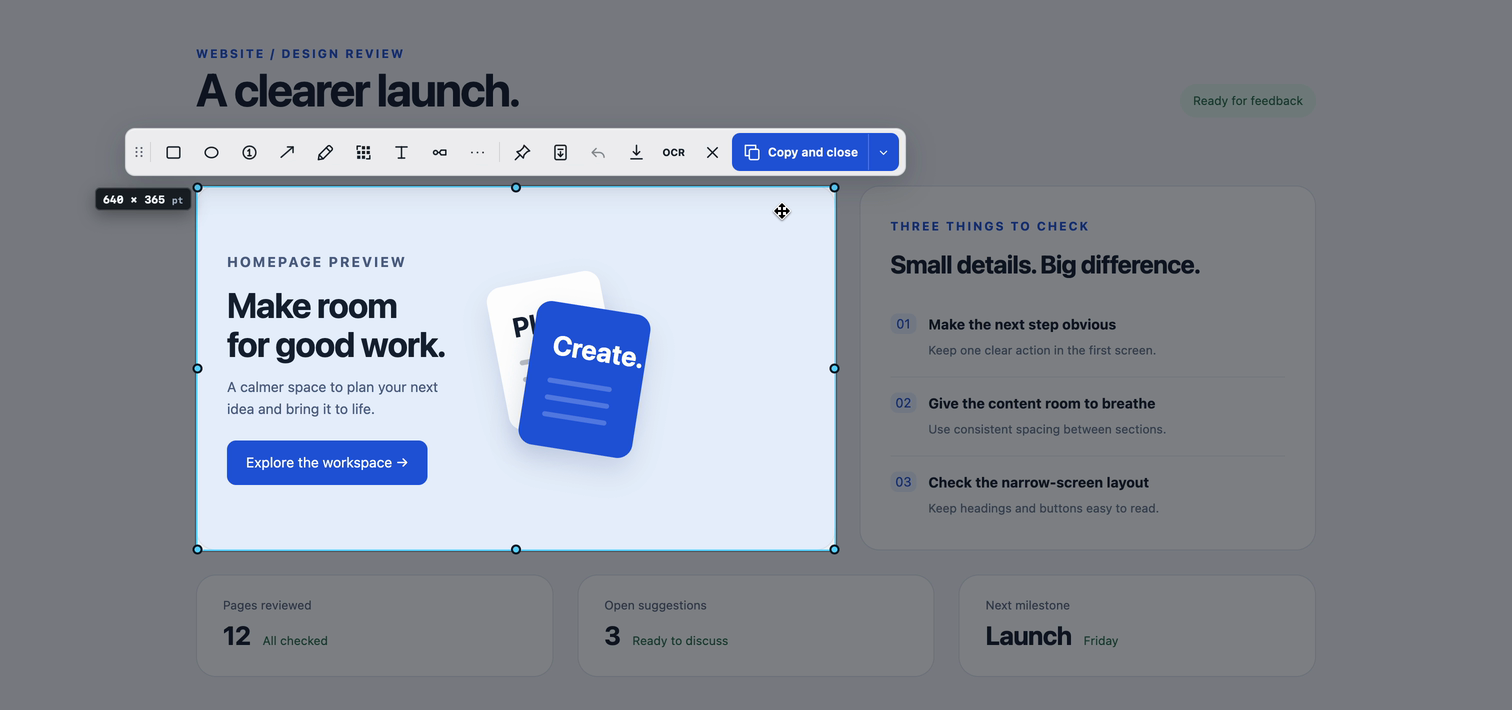
편집 전에 경계 조정
- 그리기, 텍스트 입력, 자르기 등 실제 편집을 시작하기 전에는 8방향 핸들을 드래그해 경계를 조정할 수 있습니다.
- 너비 × 높이를 눌러 정확한 크기를 입력하거나 자주 쓰는 크기와 최근 크기를 재사용하세요. 크기를 맞춘 뒤 복사하거나 원하는 형식으로 저장하세요.
권한과 대체 동작
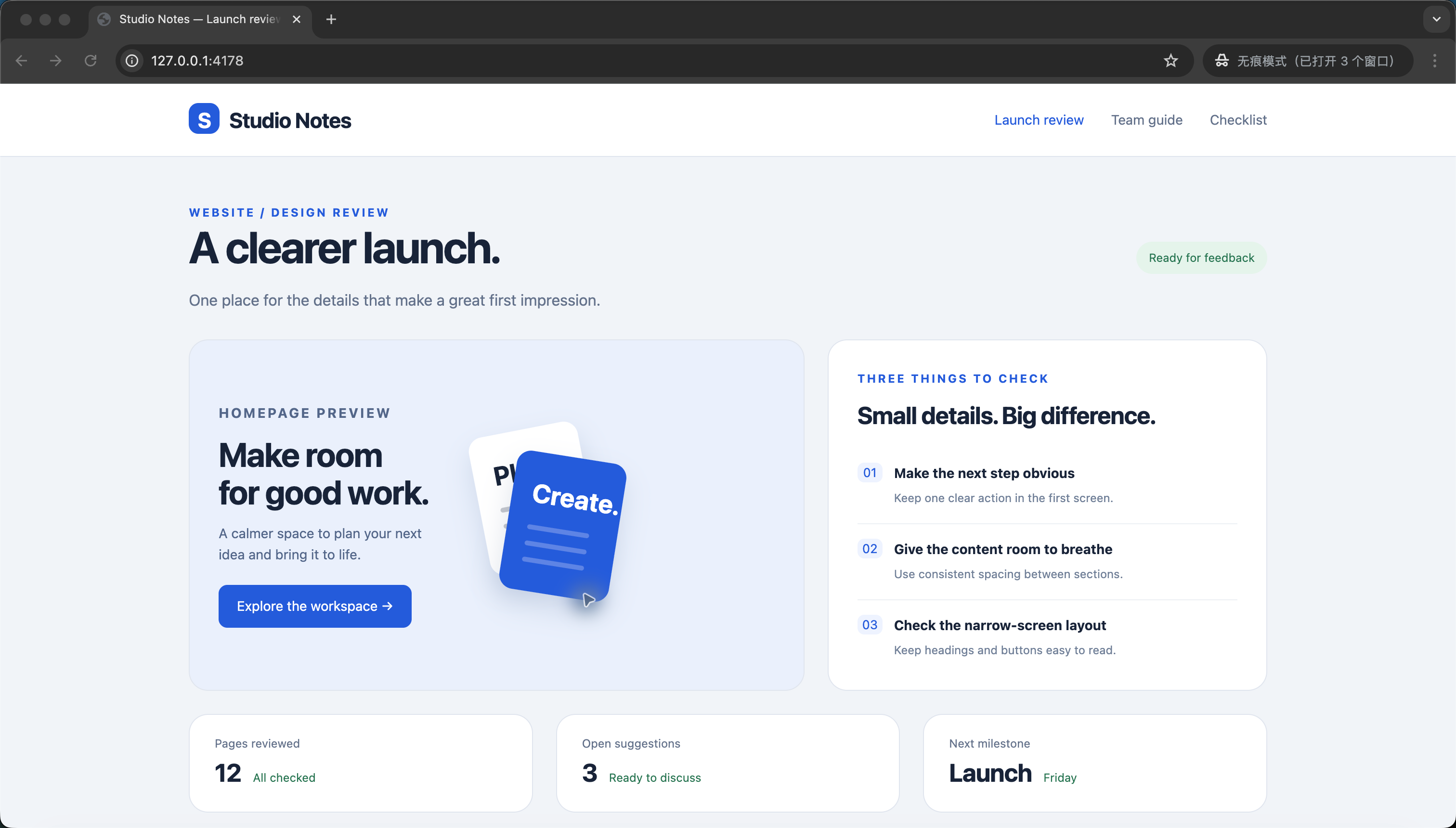
- 캡처에는 화면 및 시스템 오디오 권한이 필요합니다. 요소 선택에는 선택 사항인 손쉬운 사용 권한도 사용하지만, 일반 창과 자유 영역 캡처는 이 권한 없이 사용할 수 있습니다.
- 요소 형상은 대상 앱이 제공하는 정보에 따라 달라집니다. 인식 결과가 비어 있거나 유효하지 않거나 실패 또는 시간 초과가 발생하면 오래된 윤곽을 유지하지 않고 자유 드래그로 돌아갑니다.
- 선택과 인식은 Mac에서 로컬로 수행됩니다. 웹 콘텐츠, 인식된 형상, 파일 경로는 업로드하지 않습니다.
관련 기능 가이드
macOS 14+ · 모든 처리가 로컬에서 실행