機能紹介 · macOS 14+
CaptureX のスマート選択:ウインドウ、カード、表のセル
必要なコンテンツから始められます。CaptureX はウインドウや認識可能な Web 要素に撮影枠を合わせ、編集前に細かく調整できます。
ワンクリックでウインドウを選択
手動の矩形では隣のウインドウを含めてしまう場合や、何度も微調整が必要な場合に便利です。
- Control + Shift + A で統合選択レイヤーを開きます。
- 対象ウインドウにポインタを合わせ、青い枠が吸着したらクリックします。Enter やダブルクリックは不要で、そのままエディターが開きます。
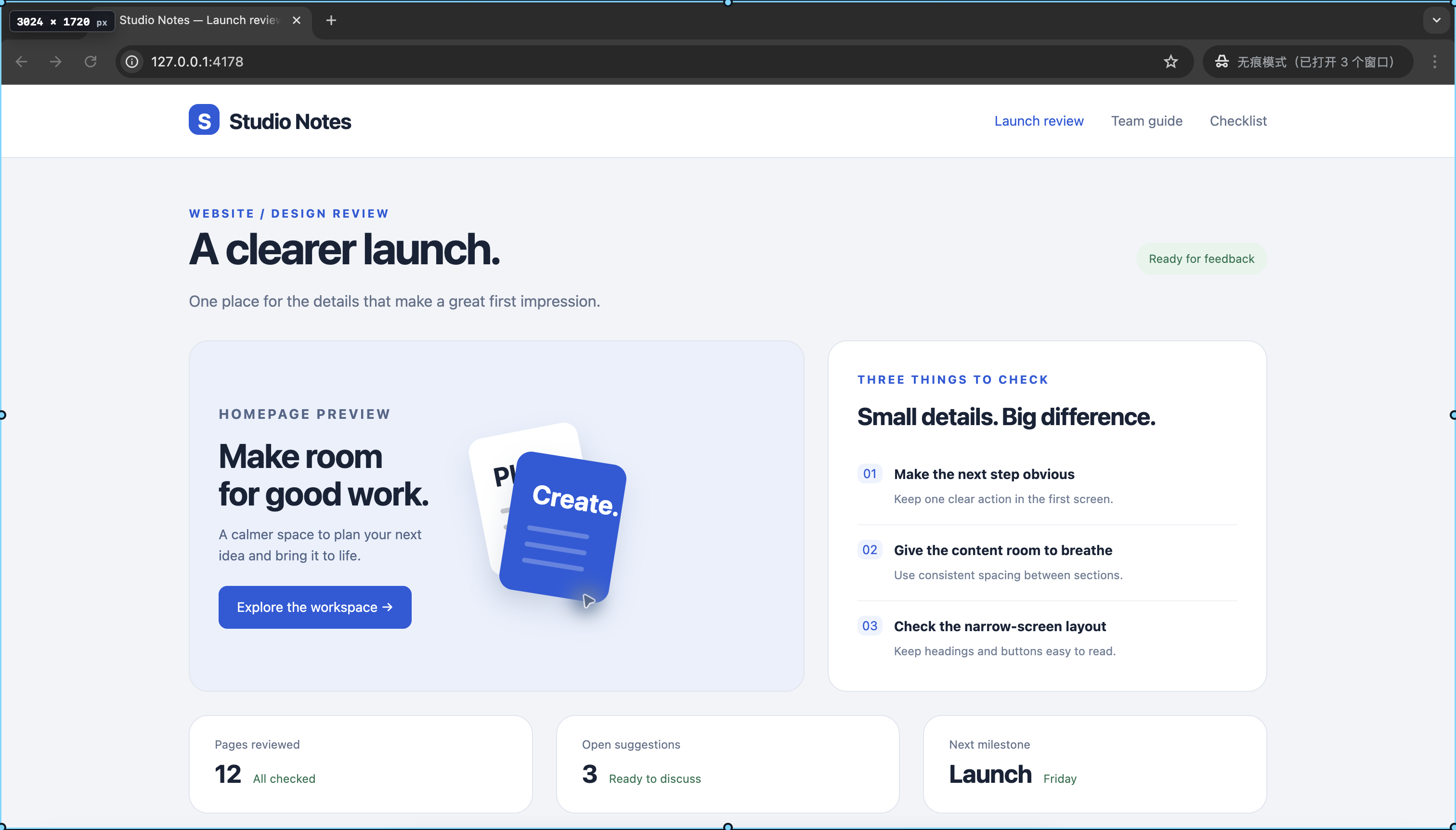
Web カードと表のセルを囲む
- Web カードや表のセルにポインタを合わせ、枠が目的の内容と一致したらクリックします。
- 複数要素を選ぶには、開始要素で Shift を押したまま終点へ移動し、クリックまたは Enter を押します。確定前に Shift を離すと要素プレビューをキャンセルできます。
- 表では行、列、見出し、結合セルをまたげます。範囲は開始点と現在の終点だけで決まり、通過した要素は追加されません。
- 自由矩形はいつでもドラッグで作成できます。ドラッグ中に Shift を押すと一時的に要素選択へ切り替わり、離すと元のドラッグに戻ります。
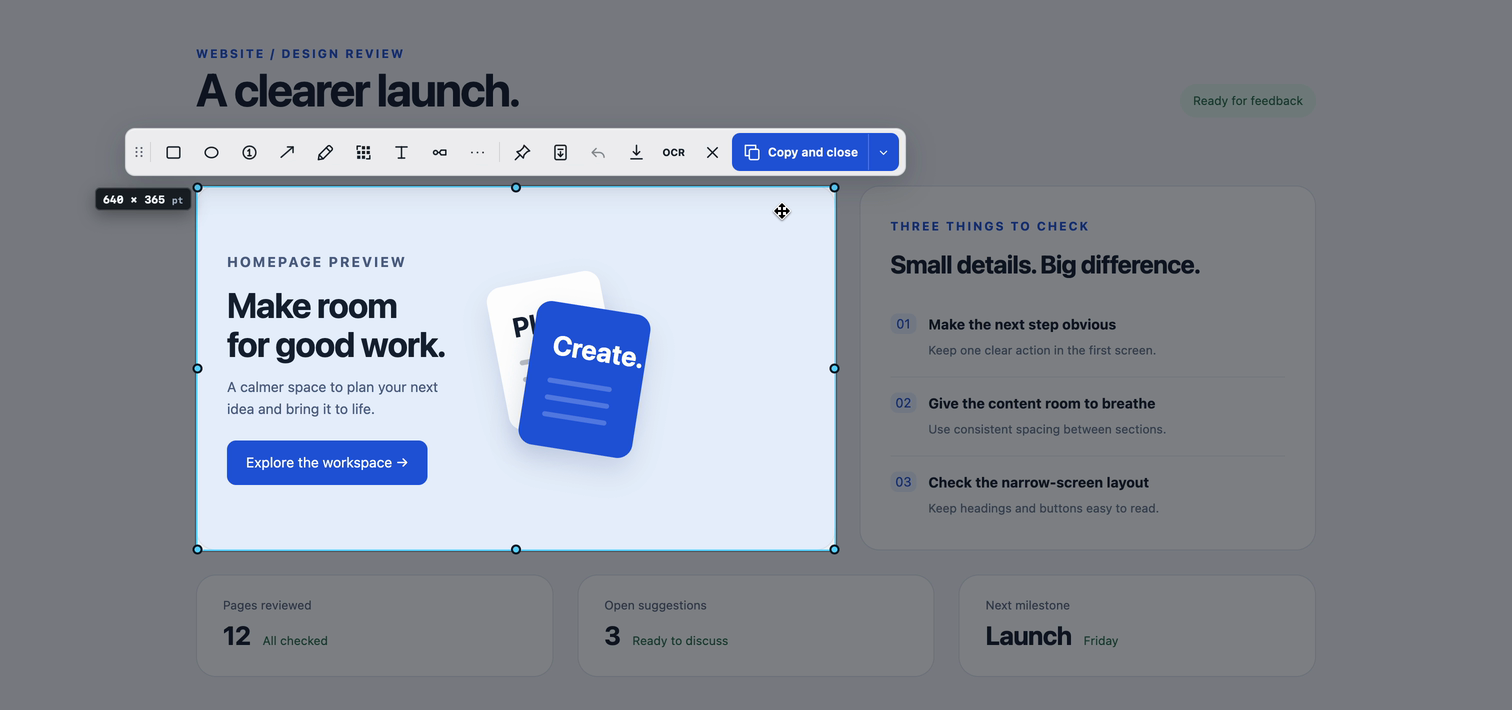
編集前に枠を調整
- 描画、文字入力、切り抜きなどの実際の編集を行う前なら、8 方向のハンドルで枠を調整できます。
- 幅 × 高さを押して正確なサイズを入力するか、よく使うサイズや最近のサイズを再利用します。その後、コピーまたは書き出し形式を選択します。

権限とフォールバック
- 撮影には画面とシステム音声の権限が必要です。要素選択には任意のアクセシビリティ権限も使いますが、通常のウインドウと自由範囲の撮影は権限なしで利用できます。
- 要素の形状は対象アプリが公開する情報に依存します。認識結果が空、無効、失敗、タイムアウトの場合は、古い枠を保持せず自由ドラッグへ戻ります。
- 選択と認識は Mac 上で行われます。Web コンテンツ、認識した形状、ファイルパスはアップロードされません。
関連する機能ガイド
macOS 14+ · すべてローカルで動作