실전 가이드 · macOS 14+
Mac 스크린샷의 민감한 정보 가리기
Mac에서 이메일과 전화번호를 찾아 확인하고, 빠진 정보는 직접 가린 뒤 공유하세요.
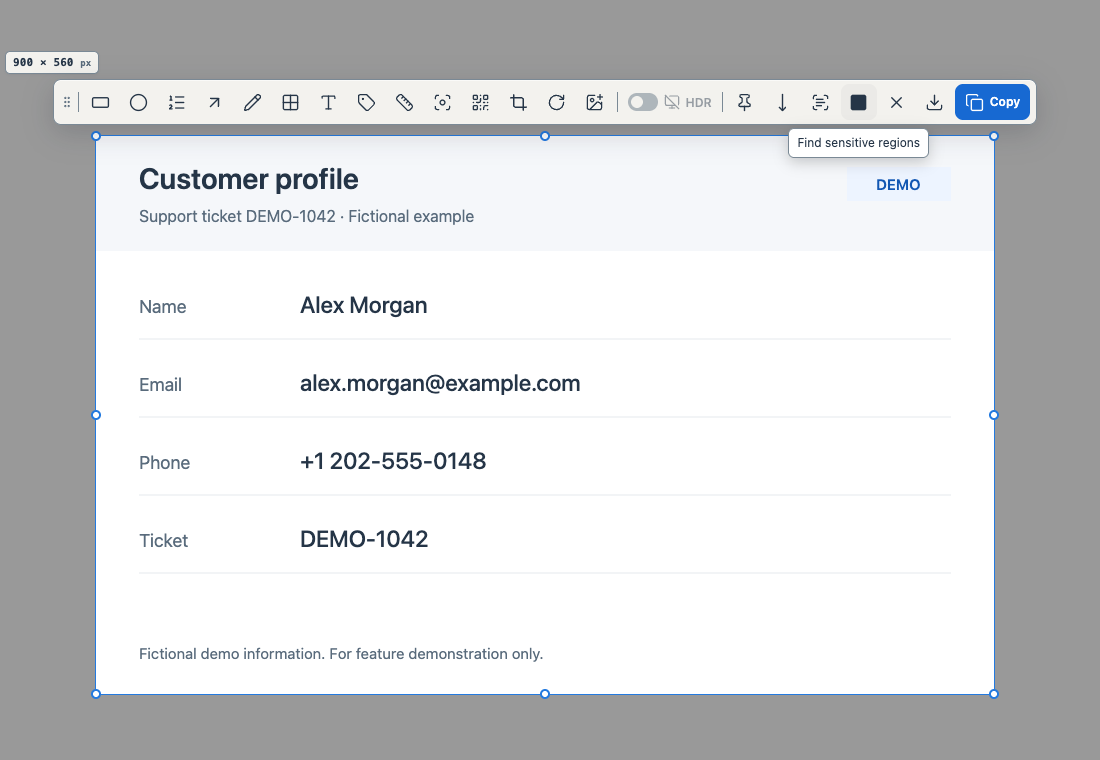
영역 찾기
- Control + Shift + A 또는 지정한 키로 캡처하거나 기록에서 다시 편집할 수 있는 스크린샷을 여세요.
- 도구 모음의 민감한 영역 찾기를 누르면 로컬에서 인식을 시작합니다.
확인 후 적용
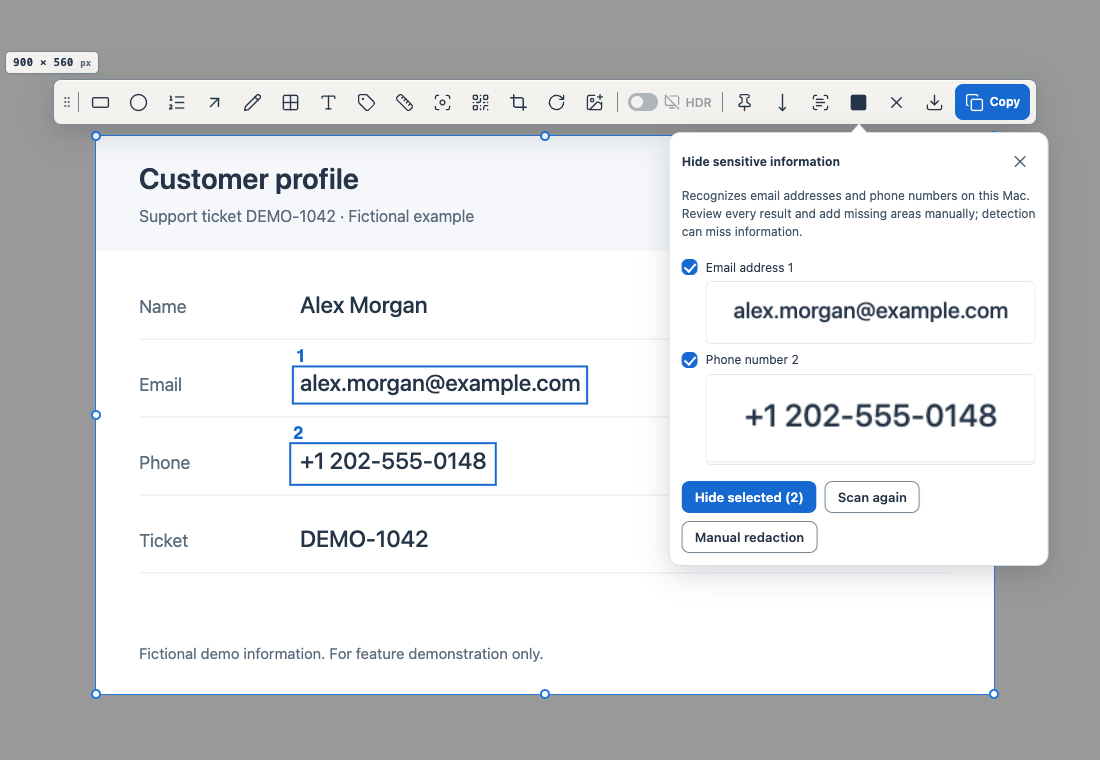
- 번호가 있는 영역과 미리 보기를 확인하고 공개할 정보의 선택을 해제하세요.
- 선택 영역 가리기로 불투명한 검은 영역을 추가합니다. Command + Z 한 번으로 해당 묶음을 취소합니다.
보완 후 공유
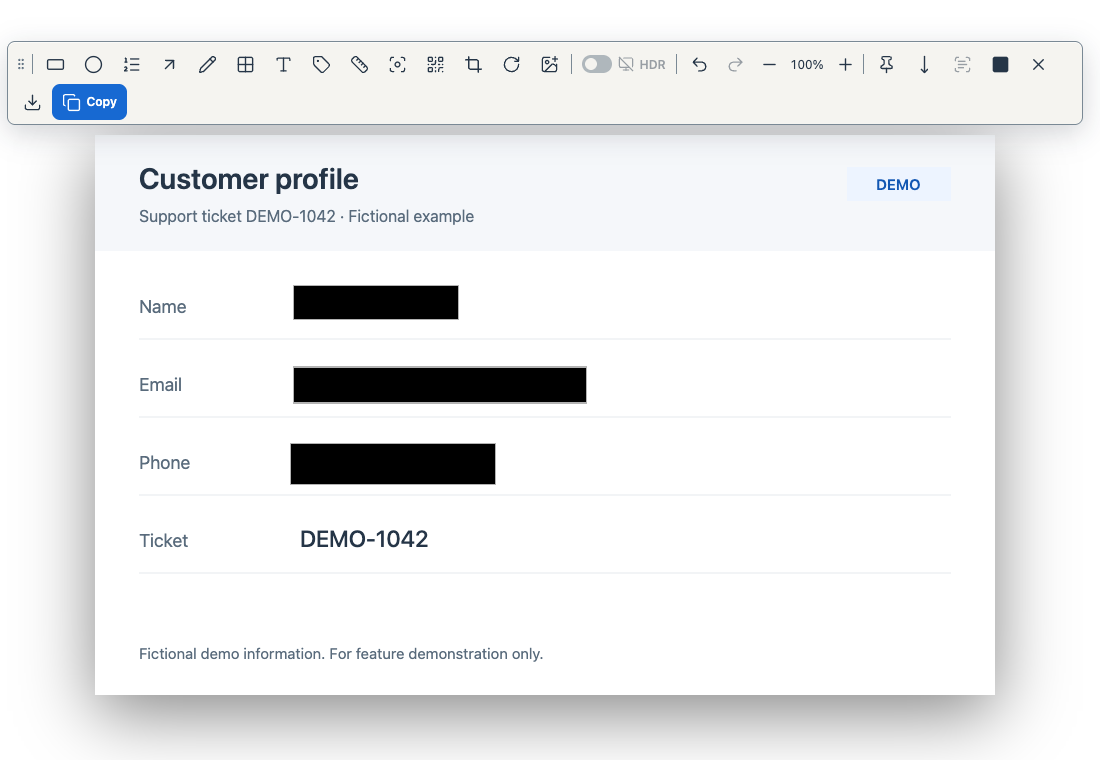
- 직접 가리기로 이름, 주소, 누락된 영역을 덮으세요.
- 복사하거나 내보내기에서 형식을 골라 저장하세요. 붙여 넣은 이미지나 저장한 파일을 확인한 뒤 보내세요.
- 일부 정보는 인식되지 않을 수 있습니다. Escape로 취소하고 다시 분석로 재시도하세요. 자르기나 회전 후 안내가 나오면 해당 작업을 취소하세요.
- 원본과 편집 가능한 프로젝트는 남습니다. 확인한 완성 이미지를 공유하세요.
관련 기능 가이드
macOS 14+ · 모든 처리가 로컬에서 실행